Dostałeś iPhone'a na Święta? Ustaw i sprawdź 19 rzeczy na start
Bliscy zrobili Ci prezent i dostałeś nowego iPhone’a? Niezależnie od tego, czy to Twój pierwszy, czy też kolejny telefon Apple’a, zmień te 19 ustawień na start. Podziękujesz mi później.
iPhone’y to świetne telefony o ogromnych możliwościach. Te zwykle trzeba najpierw odkryć - bo nie wszystkie ciekawe funkcje są intuicyjne i widoczne na pierwszy rzut oka. Przygotowaliśmy krótki poradnik dla osób, które dostały swój pierwszy telefon od Apple’a z listą X rzeczy, o których warto wiedzieć i które dobrze byłoby skonfigurować w pierwszej kolejności.
Czytaj inne nasze teksty poświęcone sprzętom Apple:
1. Zmodyfikuj ekran blokady
Przez lata ekran blokady u każdego posiadacza iPhone’a wyglądał identycznie - poza tapetą. To jednak już stare dzieje. Teraz możemy go w dużym stopniu konfigurować, w tym poprzez zmianę wielkości zegara, dodawanie widżetów i zdjęć z rozmytym tłem, w których cyfry się sprytnie komponują. Aby wejść do trybu edycji, wystarczy dłużej przytrzymać palec po wybudzeniu telefonu, ale jeszcze przed jego odblokowaniem! Do tego możemy w dużym stopniu modyfikować ekran główny, w tym poprzez zmianę designu wszystkich ikon. Czad.
2. Okiełznaj płynne szkło!
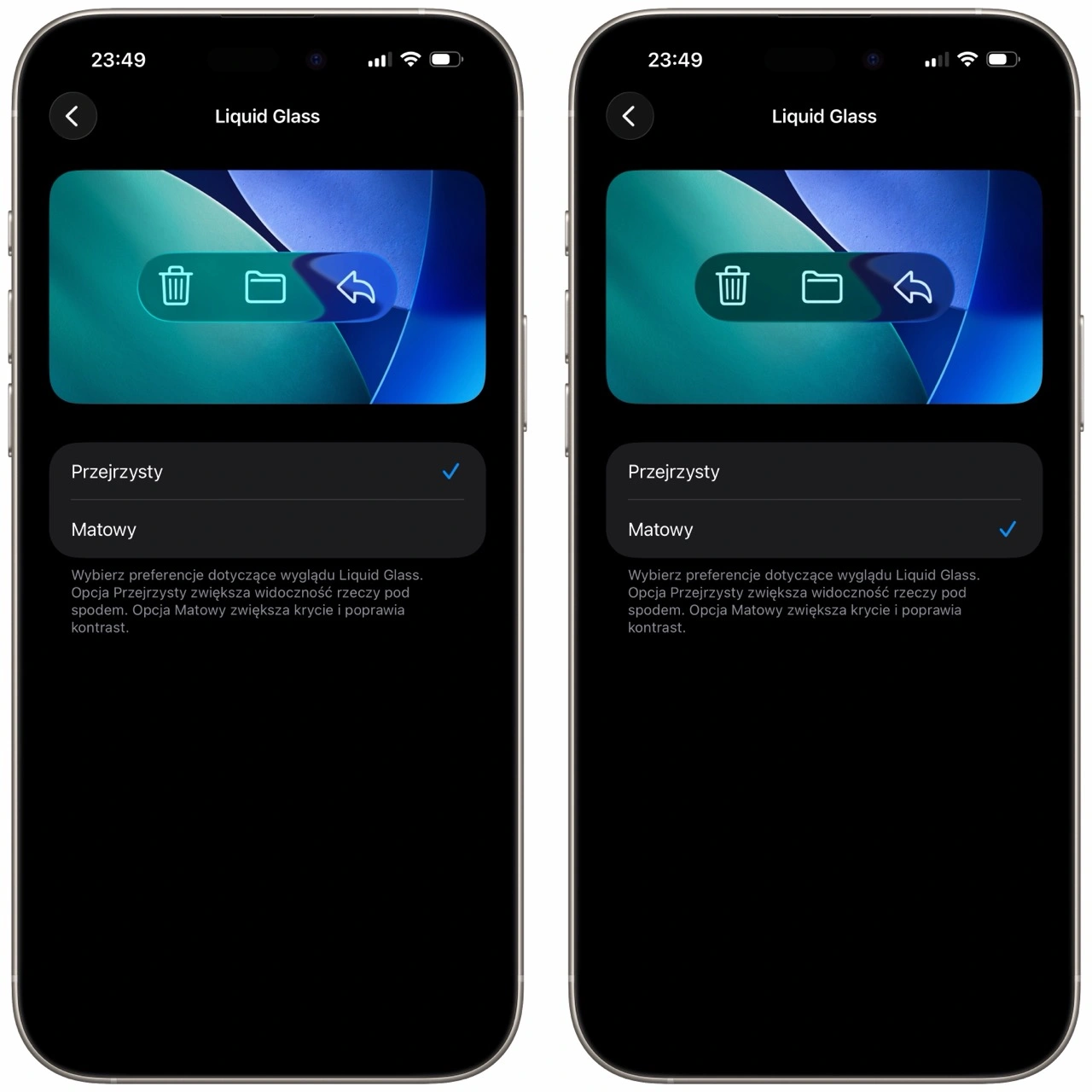
W systemie iOS 26 wprowadzono gruntowne zmiany wizualne, które nie każdemu przypadły do gustu. Na szczęście w ramach aktualizacji oprogramowania pojawiła się możliwość zmiany interfejsu z przejrzystego na matowy w menu Ustawienia | Ekran i jasność | Liquid Glass.
3. Włącz chmurę rodzinną!
Jeśli wśród członków rodziny jest kilku posiadaczy sprzętów z logo nadgryzionego jabłka, to warto skonfigurować Chmurę Rodzinną. Dzięki temu można współdzielić ze sobą zakupy - w tym większości aplikacji, gier i subskrypcji. Do tego pozwoli to namierzać się wzajemnie na mapie w aplikacji Znajdź.
4. Sprawdź subskrypcję Apple One
Apple oferuje wiele różnych usług swoim klientom, w tym chmurę iCloud, streaming muzyki Apple Music, serwis wideo na żądanie Apple TV i pakiet gier mobilnych Apple Arcade. Każda z nich ma swoje wady i zalety, a sumarycznie kosztują całkiem sporo pieniędzy… ale można sporo zaoszczędzić, jeśli zdecydujemy się na subskrypcję o nazwie Apple One. Ta dostępna jest w dwóch wariantach - tańszym indywidualnym i nieco droższym dostępnym dla wszystkich w Chmurze Rodzinnej.
5. Skonfiguruj hotspot osobisty
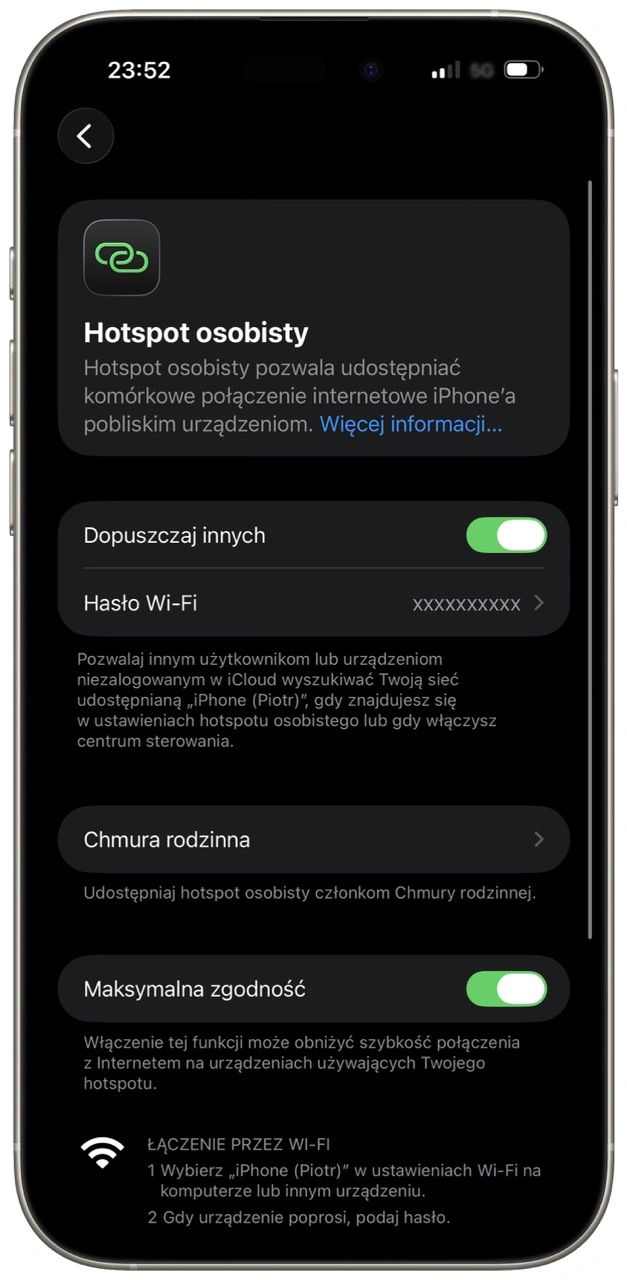
iPhone może pełnić funkcję modemu dla innych urządzeń Apple’a, co wymaga podania hasła, które skonfigurujesz w ustawieniach. Do tego inne sprzęty tej marki, takie jak np. komputery i tablety, mogą podłączać się do modemu w iPhonie automatycznie, bez wyciągania telefonu z kieszeni. Przydatne i wygodne!
6. Łącz się z Wi-Fi bez wpisywania hasła
Jeśli potrzebujesz się połączyć z poziomu iPhone’a z Wi-Fi, to możesz oczywiście wpisać hasło - ale nie zawsze jest to konieczne. Inne osoby obecne w tej samej sieci mogą autoryzować takie połączenie z poziomu swojego urządzenia marki Apple jednym kliknięciem. To przydatne, gdy jesteśmy akurat w gościach u rodziny lub przyjaciół!
7. Zmień ustawienia aparatu
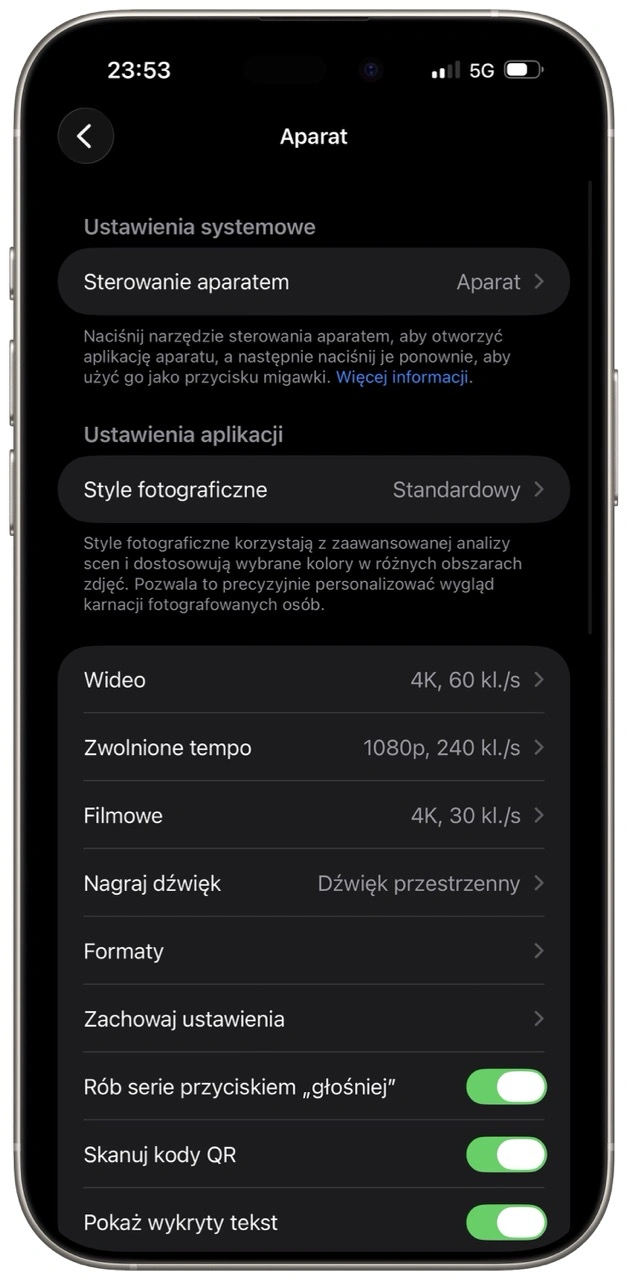
W sekcji Ustawienia | Aparat można znaleźć masę przydatnych opcji konfiguracji. Dobrym pomysłem jest zmiana rozdzielczości rejestrowanego wideo z na HD, aby nie zapchać pamięci urządzenia od razu po nakręceniu kilku filmów. W dowolnym momencie, gdy uznamy, że warto to zrobić, możemy przełączyć nagrywanie na 4K już bez wchodzenia w ustawienia z poziomu apki aparat. Oprócz tego można tutaj od razu zmienić domyślny Styl Fotograficzny na inny oraz włączyć siatkę w wizjerze aparatu, a nawet… zmienić ogniskową tego głównego obiektywu.
8. Usuń niechciane obiekty ze zdjęć
Zrobiłeś świetne zdjęcie, ale ktoś wszedł w kadr? A może nie chcesz publikować selfie na Instagramie, bo na koszuli masz plamę? Galeria w iPhonie pozwala z użyciem AI usuwać takie artefakty ze zdjęć. Po otwarciu zdjęcia warto wyklikać funkcję Oczyść i zaznaczyć paluchem to, czego chcemy się pozbyć i chwilkę poczekać.
9. Napraw audio w filmach
Nagrywałeś klip wideo iPhone’em, ale audio jest skopane? Jest szansa to naprawić! Po otwarciu go w galerii wystarczy przejść do panelu edycji i odszukać sekcję Mix Audio. Dostępne są różne presety, dzięki którym można wygłuszyć hałas w tle i nagle nieużywalny klip staje się gotowy do publikacji - wiem to po sobie, bo korzystam z tej funkcji często na targach.
10. Odmień swoje Safari
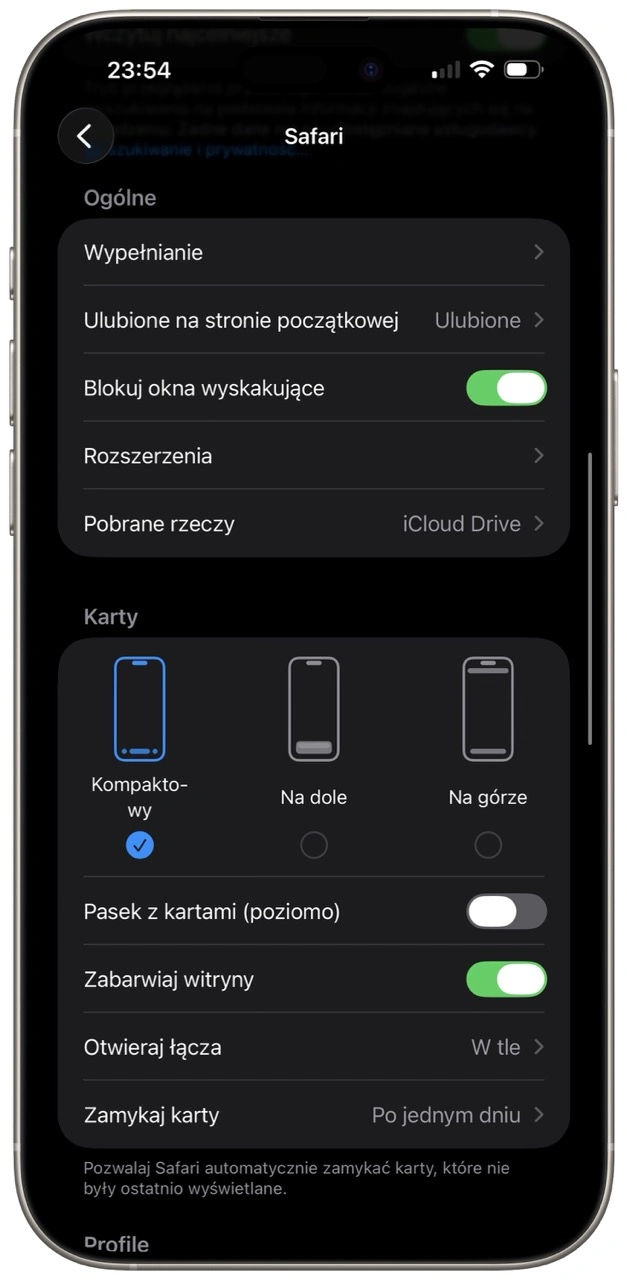
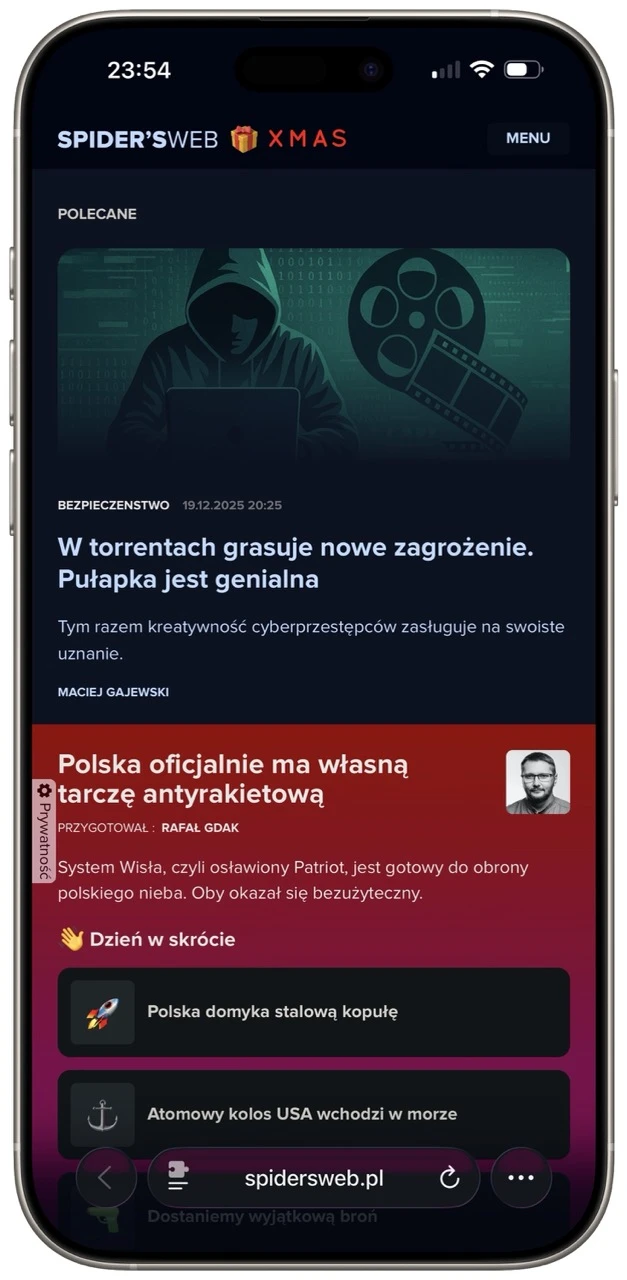
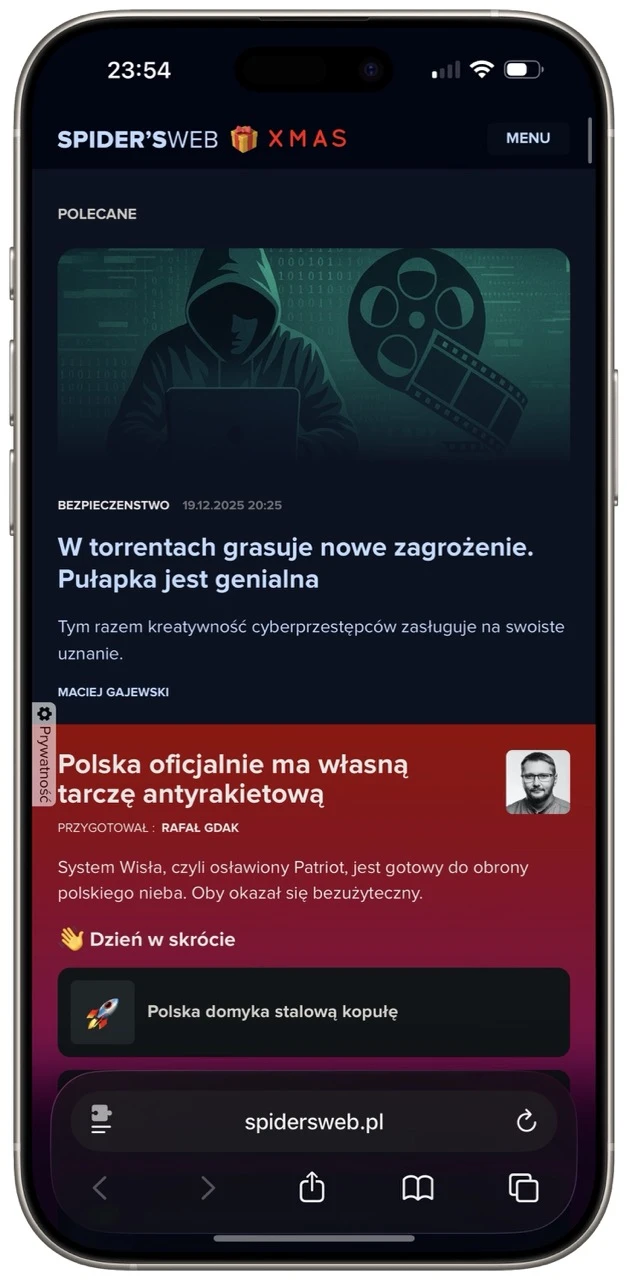
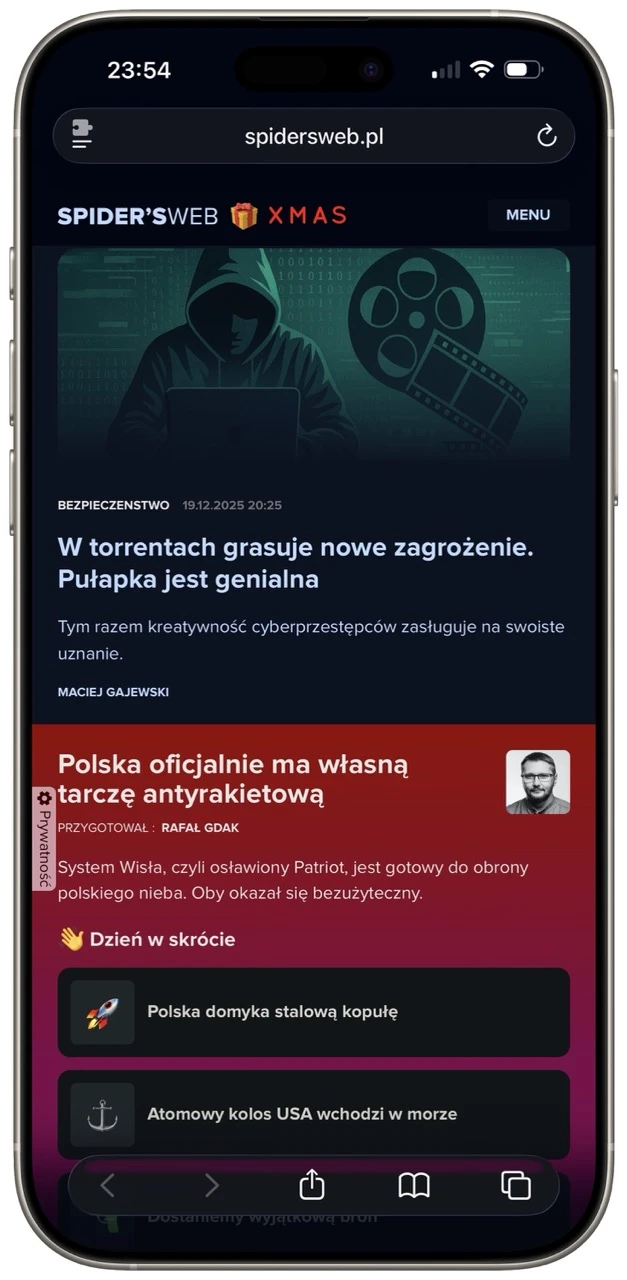
Przeglądarka od Apple’a na smartfonach może w wielu osobach powodować dysonans za sprawą minimalistycznego paska adresu na dole ekranu. Na szczęście da się tę zmianę cofnąć - w menu Ustawienia | Aplikacje | Safari można wybrać jeden z trzech trybów działania interfejsu najlepiej dopasowany do naszych potrzeb.
11. Jedno hasło, by kodami 2FA rządzić
Częścią systemu iOS jest świetny manager haseł dostępny teraz jako osobna aplikacja. Mało osób jednak wie, że poza przechowywaniem w nim swoich danych logowania w postaci loginu i hasła można go również używać do uwierzytelniania dwuskładnikowego. Hasła od Apple’a mogą tym samym zastąpić w pełni Google Authenticatora i pochodne usługi.
12. Pozbyć się innych haseł na dobre
Niektóre strony internetowe oraz usługi online pozwalają pozbyć się haseł całkowicie. W apce Hasła możemy zapisać cyfrowy token uwierzytelniający, który będziemy przesyłać po uwierzytelnieniu się za pomocą Face ID lub kodu blokady zamiast wpisywać hasło. Warto to ustawić tam, gdzie się da - to naprawdę wygodne rozwiązanie.
13. Skonfiguruj swój Przycisk Czynności.
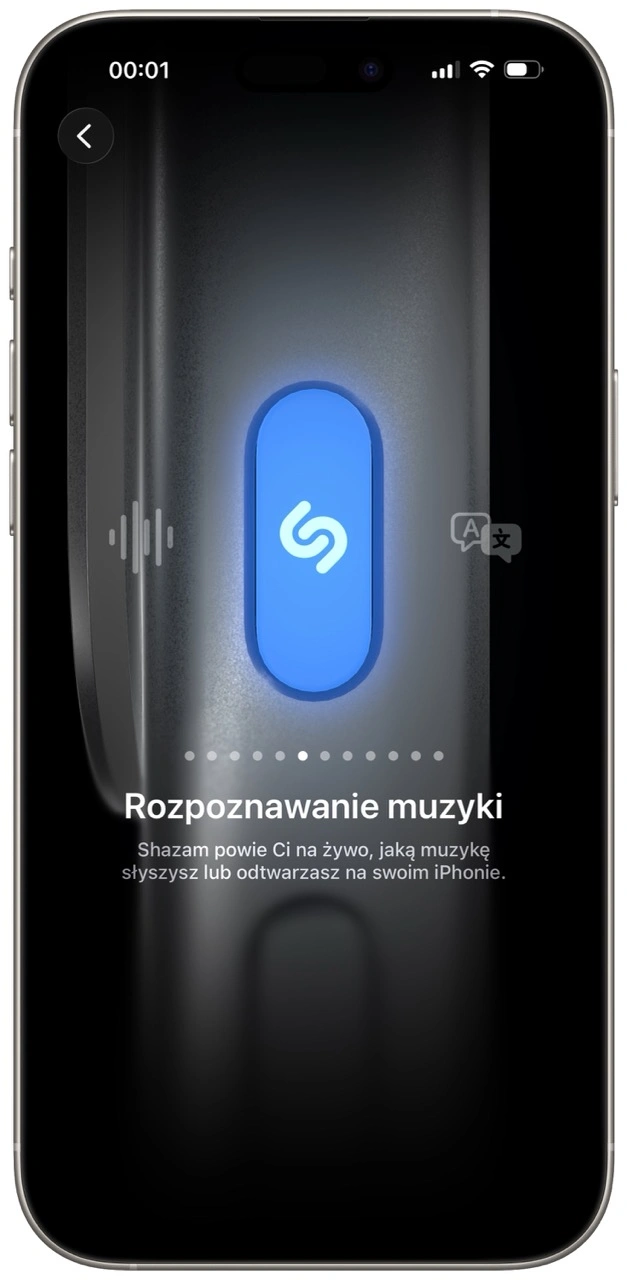
Kilka lat temu Apple zastąpił fizyczny przełącznik Trybu Milczy konfigurowalnym Przyciskiem Akcji. Domyślnie steruje on głośnością urządzenia, ale możemy przypisać do niego masę innych funkcji. Do wyboru są chociażby Tryb skupienia, Aparat, Latarka, Dyktafon i Rozpoznawanie muzyki.
14. Tryb Skupienia, czyli Nie Przeszkadzać na sterydach
Od lat w iPhone’ach dostępny był Tryb Nie Przeszkadzać, który wyciszał połączenia, powiadomienia itp. Z czasem został rozbudowany - możemy sobie skonfigurować wiele różnych trybów tego typu do aktywowania ręcznie lub automatycznie. Dzięki temu inne powiadomienia przepuszczam w pracy, inne w czasie wolnym, a jeszcze inne podczas jazdy na rowerze lub grania. No i z konkretnymi Trybami Skupienia można powiązać nawet wybrane pulpity, kalendarze, skrzynki e-mail itd. Warto się przez to wszystko przeklikać, aby oszczędzić sobie nerwów później.
15. Centrum Sterowania TWOIM światem
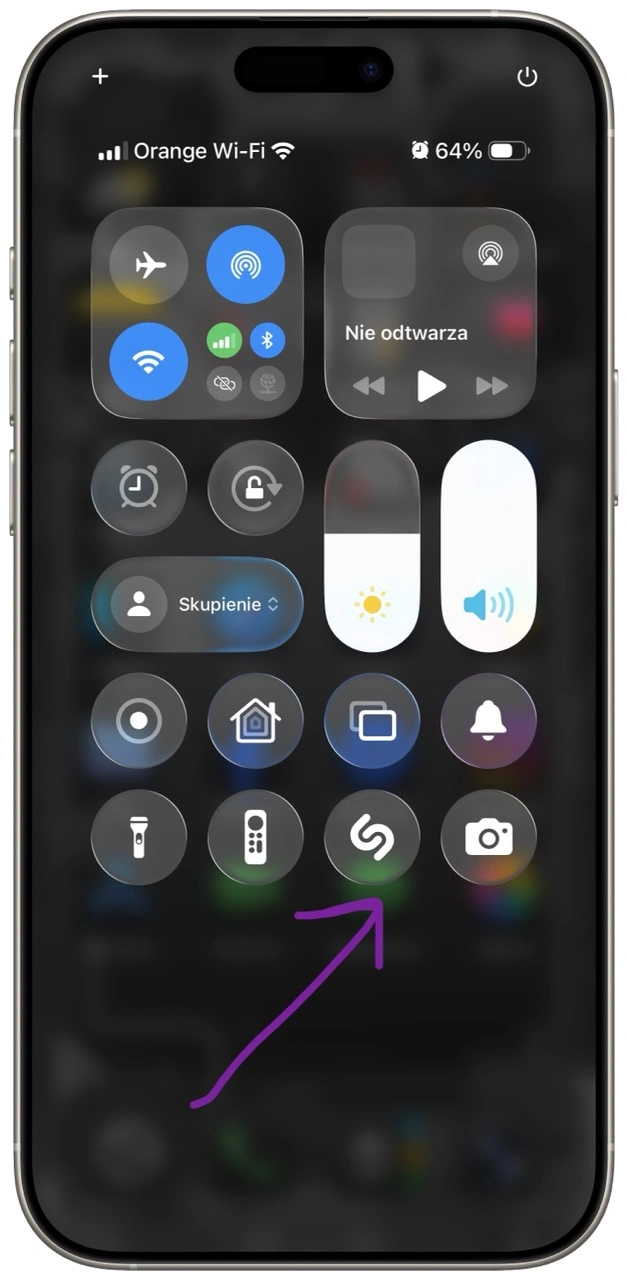
Centrum Sterowania jest obecne w iPhone’ach od lat, ale od niedawna można je modyfikować. Dzięki temu sami wybieramy, które przełączniki chcemy mieć na widoku, a których nie potrzebujemy wcale. Da się je też podzielić na strony, jeśli na jednej się nie mieścimy.
16. Shazam!, czyli rozpoznawanie muzyki
Apple kupił aplikację Shazam do rozpoznawania utworów muzycznych i zintegrował ją z systemem iOS. Tę funkcję można uruchomić nie tylko z poziomu apki, ale też za pomocą wspomnianego Przycisku Akcji oraz bezpośrednio we wspomnianym Centrum Sterowania.
17. Wciśnij długo spację na klawiaturze
Jeśli potrzebujesz przenieść się w inne miejsce pola tekstowego podczas wprowadzania tekstu na klawiaturze ekranowej, to możesz tąpnąć w odpowiednie miejsce na ekranie - ale to nie jedyna opcja! Jeśli długo przytrzymasz spację, to aktywujesz tryb kursora, a potem możesz nim precyzyjnie jeździć po ekranie.
18. Ustaw dwujęzyczną klawiaturę
Często pisząc na klawiaturze telefonu zamiennie używam słów polskich i angielskich, czasem nawet w jednym zdaniu. Na szczęście nie trzeba już za każdym razem zmieniać języka klawiatury - można korzystać z klawiatury dwujęzycznej.
19. Włącz Apple Intelligence!
Jeśli o innych językach mowa, to tak jak Siri nadal nie gaworzy po polsku, a z myślą o naszym rynku nie przygotowano lokalnej wersji Apple Intelligence, to istnieje możliwość aktywowania tego AI w Polsce. Wymaga to co prawda zmiany języka i regionu w telefonie na angielski/amerykański, ale jeśli komuś bardzo zależy, to ma taką opcję!