Jak stworzyć prostą stronę w Laravel 12?
Ten poradnik jest przeznaczony dla osób, które nigdy nie pracowały z Laravelem, a często także: nie znają frameworków PHP, nie wiedzą, czym jest routing, nie wiedzą, gdzie wpisuje się kod, nie wiedzą, co to terminal i do czego służy.
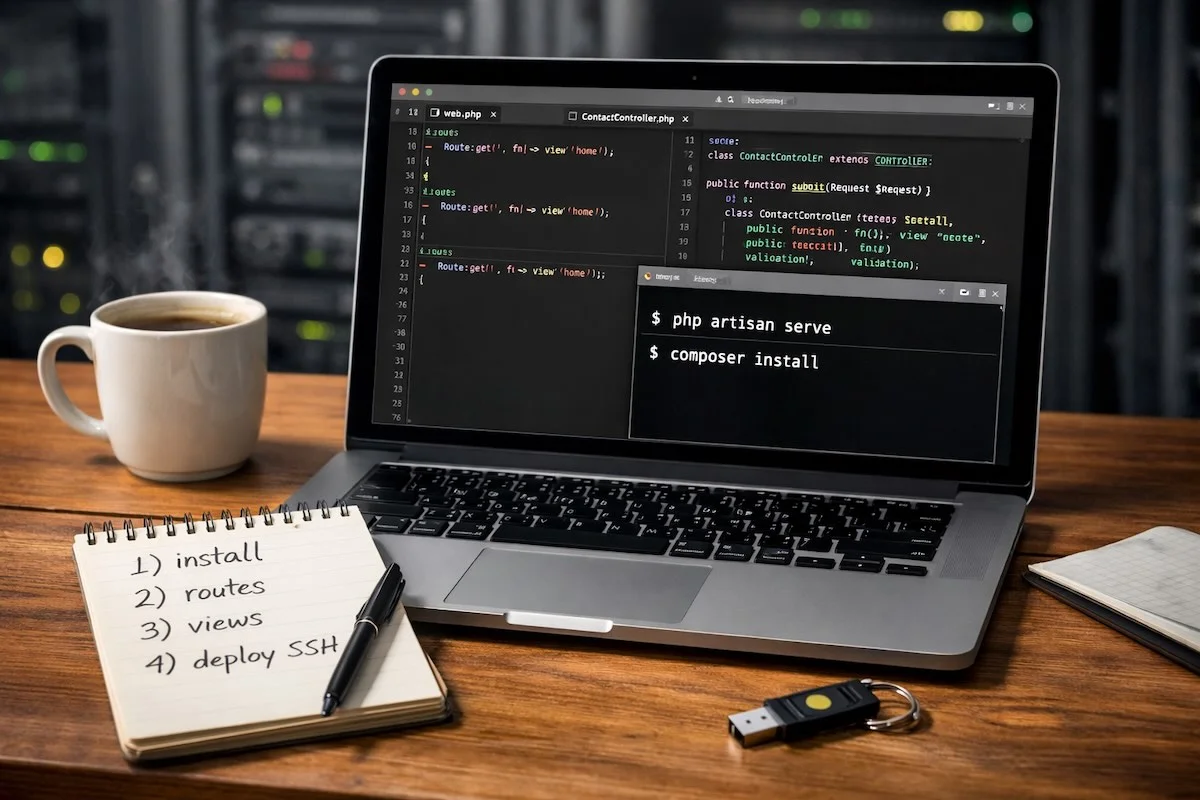
Dlatego każdy krok jest opisany bardzo dokładnie – co zrobić, gdzie wejść, co wkleić i co powinno się wydarzyć.
Jeżeli wykonasz WSZYSTKIE kroki po kolei, na końcu będziesz mieć:
- działającą stronę w Laravel 12,
- kilka podstron,
- formularz kontaktowy,
- wiedzę, gdzie dokładnie edytować stronę,
- gotową stronę do wrzucenia na hosting.
1. Co to jest Laravel – bardzo krótko i po ludzku
Laravel to narzędzie do tworzenia stron internetowych w PHP.
Nie jest to „CMS” jak WordPress – tu wszystko budujesz sam, ale:
- masz gotową strukturę,
- gotowe mechanizmy,
- porządek w plikach.
Laravel wymusza dobre praktyki, dlatego na początku wydaje się trudniejszy – ale dzięki temu później:
- nie gubisz się w plikach,
- wiesz, gdzie co zmienić,
- strona jest szybsza i bezpieczniejsza.
2. Co MUSISZ mieć na komputerze (i jak sprawdzić, czy masz)
2.1. Terminal – co to jest i jak go otworzyć
Terminal to okno tekstowe, w którym wpisuje się polecenia.
- Windows:
najlepiej używać WSL2 (Linux w Windows)
lub na początek PowerShell - Linux / macOS:
terminal jest w systemie
Otwórz terminal i niczego się nie bój – na razie tylko sprawdzamy.
2.2. Sprawdzenie PHP
W terminalu wpisz:
php -v
Jeżeli zobaczysz coś w stylu:
PHP 8.2.x
to PHP jest OK.
Jeżeli zobaczysz błąd typu:
command not found
to PHP NIE jest zainstalowane i trzeba je doinstalować (ten poradnik zakłada, że PHP już masz).
2.3. Sprawdzenie Composera
Wpisz:
composer -V
Jeżeli widzisz wersję – Composer działa.
Composer to narzędzie, które pobiera Laravel i jego pliki. Bez niego nie ruszymy.
3. Tworzymy projekt Laravel
3.1. Gdzie stworzyć projekt
Najpierw wybierz miejsce na projekty.
Załóżmy, że chcesz trzymać wszystko w folderze projekty.
W terminalu wpisz:
mkdir projekty
cd projekty
Co to robi:
- mkdir – tworzy folder
- cd – wchodzi do folderu
3.2. Tworzenie projektu Laravel
Teraz TWORZYMY STRONĘ.
Wpisz:
composer create-project laravel/laravel moja-strona
Co się dzieje:
- Composer pobiera Laravel
- tworzy folder moja-strona
- instaluje wszystkie potrzebne pliki
❗ To może potrwać kilka minut – to normalne.
3.3. Wejście do folderu projektu
cd moja-strona
Od tej chwili KAŻDE polecenie wykonujesz w tym folderze.
4. Pierwsze uruchomienie strony (bardzo ważne)
4.1. Plik .env – co to jest i dlaczego jest ważny
Laravel używa pliku .env do:
- ustawień bazy danych,
- trybu debug,
- adresu strony,
- haseł.
Ten plik NIE istnieje domyślnie – trzeba go stworzyć.
Wpisz:
cp .env.example .env
Teraz plik .env ISTNIEJE.
4.2. Klucz aplikacji – BEZ TEGO NIC NIE DZIAŁA
Wpisz:
php artisan key:generate
Co to robi:
- generuje losowy klucz
- zapisuje go w .env
- Laravel używa go do bezpieczeństwa
4.3. Uruchomienie serwera
php artisan serve
W terminalu zobaczysz adres, np.:
https://127.0.0.1:8000
Otwórz przeglądarkę i wejdź na ten adres.
? Jeśli widzisz stronę Laravel – WSZYSTKO DZIAŁA.
5. Gdzie EDYTUJE się stronę – NAJWAŻNIEJSZA CZĘŚĆ
To jest moment, w którym 99% początkujących się gubi, więc wyjaśniam to bardzo dokładnie.
5.1. Najważniejsze pliki
- Gdzie dodać nową stronę - routes/web.php
- Gdzie zmienić treść strony - resources/views
- Gdzie dodać logikę - app/Http/Controllers
6. Pierwsza własna strona – od zera
6.1. Otwórz plik tras
Otwórz plik:
routes/web.php
Zobaczysz tam kod.
6.2. Zmień zawartość pliku
Usuń wszystko i Wklej dokładnie to:
use IlluminateSupportFacadesRoute;
Route::get('/', function () {
return view('home');
});
Co to oznacza:
- / = strona główna
- home = plik widoku
6.3. Utwórz plik widoku
Utwórz plik:
resources/views/home.blade.php
I wklej:
Moja pierwsza strona
Witaj!
To jest moja pierwsza strona w Laravel.
Odśwież stronę w przeglądarce.
? To JEST Twoja strona.
7. Layout – czyli JEDEN wspólny wygląd
Bez layoutu musiałbyś powtarzać HTML na każdej stronie.
Laravel ma na to system szablonów.
7.1. Utwórz folder layouts
resources/views/layouts
7.2. Utwórz plik layoutu
resources/views/layouts/app.blade.php
Wklej:
@yield('title')
Start |
Oferta |
Kontakt
@yield('content')
Moja strona - Laravel 12
7.3. Zmiana strony głównej na layout
Edytuj:
resources/views/home.blade.php
ZAMIEŃ CAŁĄ zawartość na:
@extends('layouts.app')
@section('title', 'Strona główna')
@section('content')
Witaj!
To jest strona główna.
@endsection
8. Dodajemy kolejne strony – DOSŁOWNIE
8.1. Trasy
Otwórz:
routes/web.php
Dodaj:
Route::get('/oferta', function () {
return view('oferta');
});
Route::get('/kontakt', function () {
return view('kontakt');
});
8.2. Widok oferty
Do pliku:
resources/views/oferta.blade.php
wklej:
@extends('layouts.app')
@section('title', 'Oferta')
@section('content')
Oferta
Opis oferty.
@endsection
8.3. Widok kontaktu
Do pliku:
resources/views/kontakt.blade.php
wklej:
@extends('layouts.app')
@section('title', 'Kontakt')
@section('content')
Kontakt
@csrf
Wyślij
@endsection
9. Formularz – co się dzieje po kliknięciu „Wyślij”
Dodaj do routes/web.php:
use IlluminateHttpRequest;
Route::post('/kontakt', function (Request $request) {
$request->validate([
'name' => 'required|min:2',
'email' => 'required|email',
'message' => 'required|min:10',
]);
return back()->with('success', 'Wiadomość wysłana');
});
To:
- sprawdza dane,
- NIE pozwala wysłać pustego formularza,
- pokazuje komunikat.
10. Hosting pod Laravel
Laravel WYMAGA:
- SSH
- PHP 8.2+
- Composer
- wskazanie katalogu public
Bez tego:
- nie uruchomisz projektu
- nie zaktualizujesz strony
- nie zrobisz migracji
Jeśli więc planujesz uruchomić stronę i udostępnić ją w sieci, upewnij się, że masz odpowiedni hosting spełniający te wymagania.