Jak skonfigurować VPN na routerze? Wystarczy kilka kroków
Jak skonfigurować VPN na routerze, żeby zapewnić bezpieczeństwo nie tylko wybranym urządzeniom, ale wszystkiemu, co jest w naszej sieci? Wbrew pozorom nie jest to wcale takie trudne i zajmie nam raptem kilka albo kilkanaście minut.
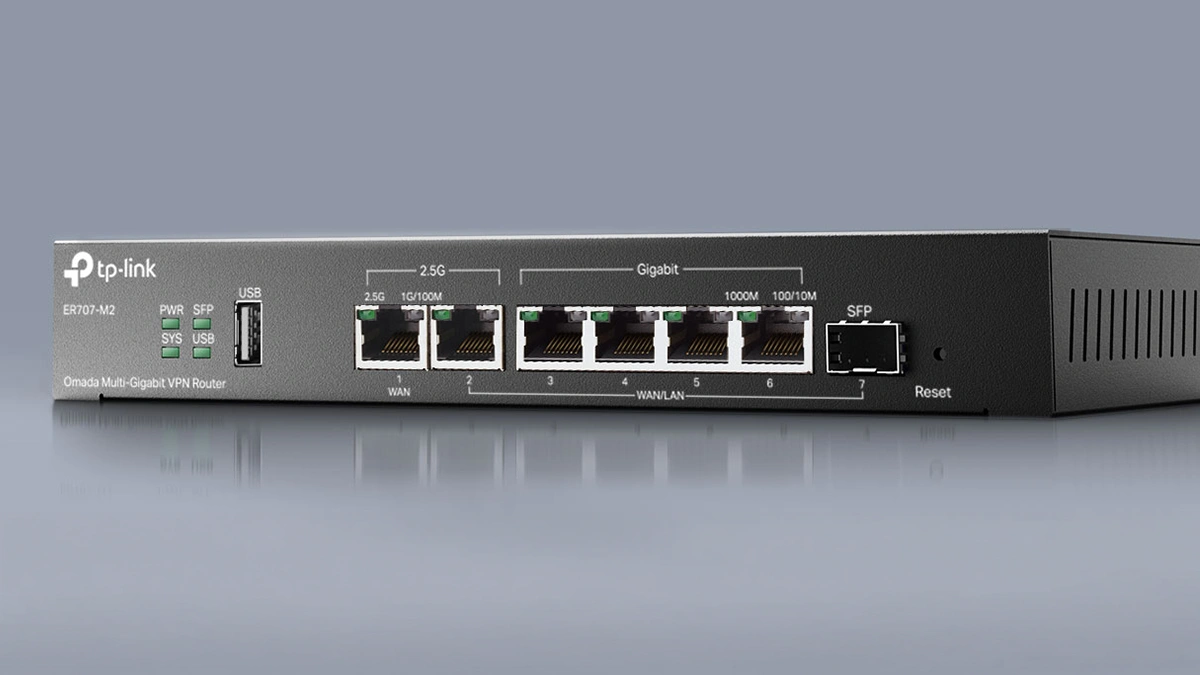
Przy czym ta opcja z kilkunastoma minutami to wariant, kiedy robimy to pierwszy raz w życiu i musimy sprawdzić, czy nasz router w ogóle obsługuje takie funkcje. Jeśli wiemy, gdzie co jest, całość będzie zdecydowanie krótsza.
Konfiguracja VPN na routerze - czy jest w ogóle możliwa?
W bardzo wielu przypadkach - oczywiście. Warunkiem jest to, żeby nasz router po prostu oferował wsparcie dla tego rozwiązania, ale nie ma powodów do paniki.
Nie jest do tego absolutnie wymagane posiadanie routera klasy korporacyjnej - wręcz przeciwnie, obsługę VPN oferuje cały szereg typowo konsumenckich urządzeń. Przykładowo konfigurację VPN oferuje mój - raczej niedrogi - router Deco X50.
Jeśli będziemy piąć się po elektronicznej drabince w górę, obecność wsparcia dla VPN jest niemal pewna. Przykładowo mój główny domowy router, czyli Omada ER707-M2 (tak, jestem na etapie przebudowy sieci) oczywiście taką funkcję oferuje. I ponownie - to wcale nie jest jakiś drogi router, szczególnie jeśli brać pod uwagę jego możliwości.
Jeśli więc nie mamy absolutnie najtańszych sprzętów - prawdopodobieństwo, że jesteśmy w stanie skonfigurować VPN dla całej naszej sieci, jest bardzo wysokie.
Pozostaje więc pytanie:
Jak skofigurować VPN na routerze?
Jako przykład routera weźmy moją Omadę ER707-M2, a jako przykład usługi - NordVPN. Choć jeśli będziecie chcieli skorzystać np. z Surfshark, to metodologia konfiguracji będzie właściwie taka sama.
Pierwsze, co musimy zrobić, to oczywiście zalogować się do naszego systemu i odszukać zakładkę VPN. W przypadku Omady tę pozycję znajdziemy w zakładce Settings -> VPN.
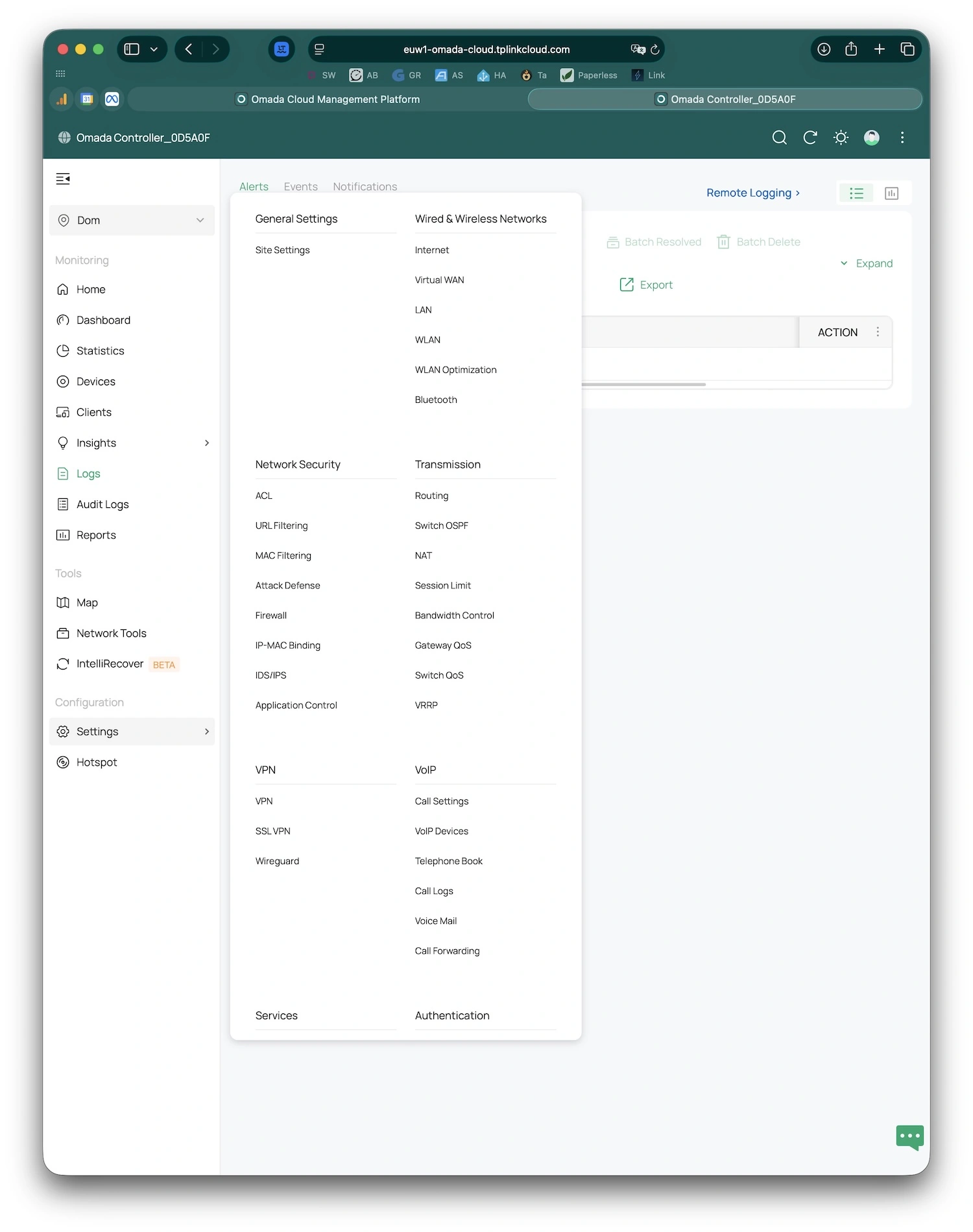
Z tej zakładki wybieramy opcję "Create New VPN Policy":
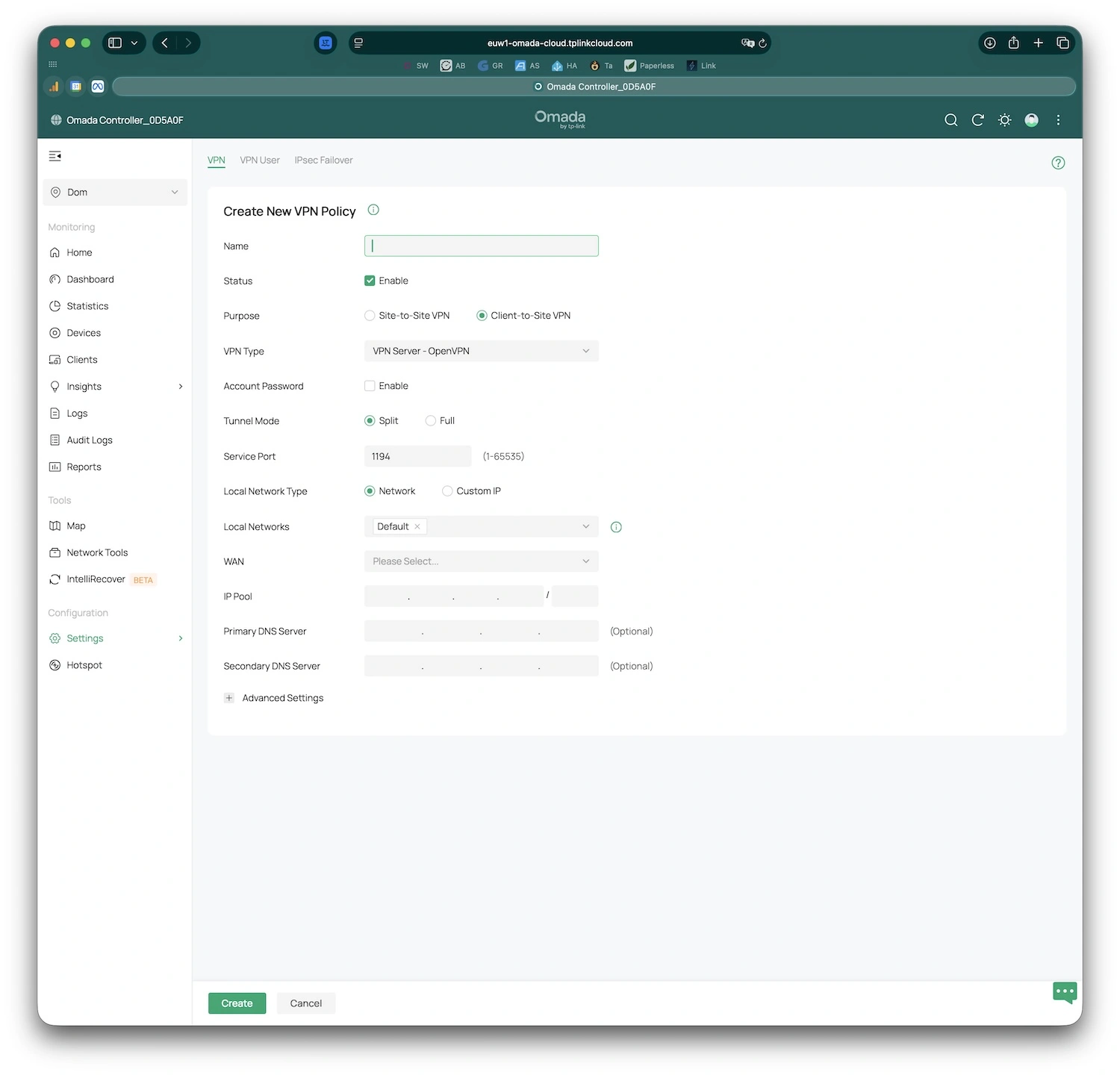
Po czym w pozycji Purpose wybieramy "Client-to-Site VPN", w Mode - "Certificate+Account", natomiast w VPN Type: "VPN Client" i "OpenVPN". Oczywiście w międzyczasie musimy wybrać nazwę dla naszego połączenia:
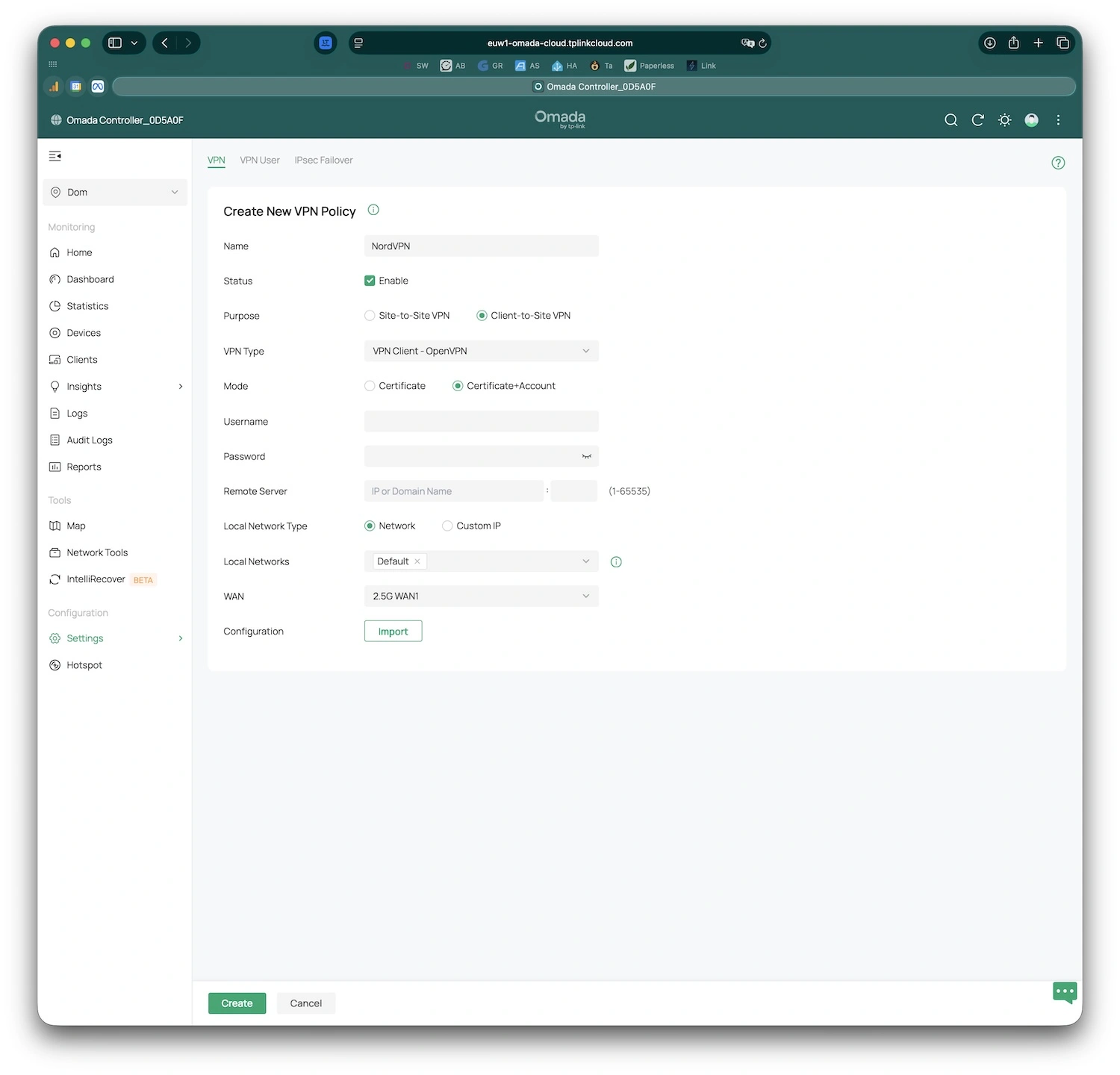
W tym momencie zostawiamy na chwilę Omadę i logujemy się do naszego konta NordVPN. Z lewego panelu wybieramy "NordVPN" i "Konfiguracja ręczna". Klikamy w "Skonfiguruj NordVPN ręcznie" i przechodzimy dalej.
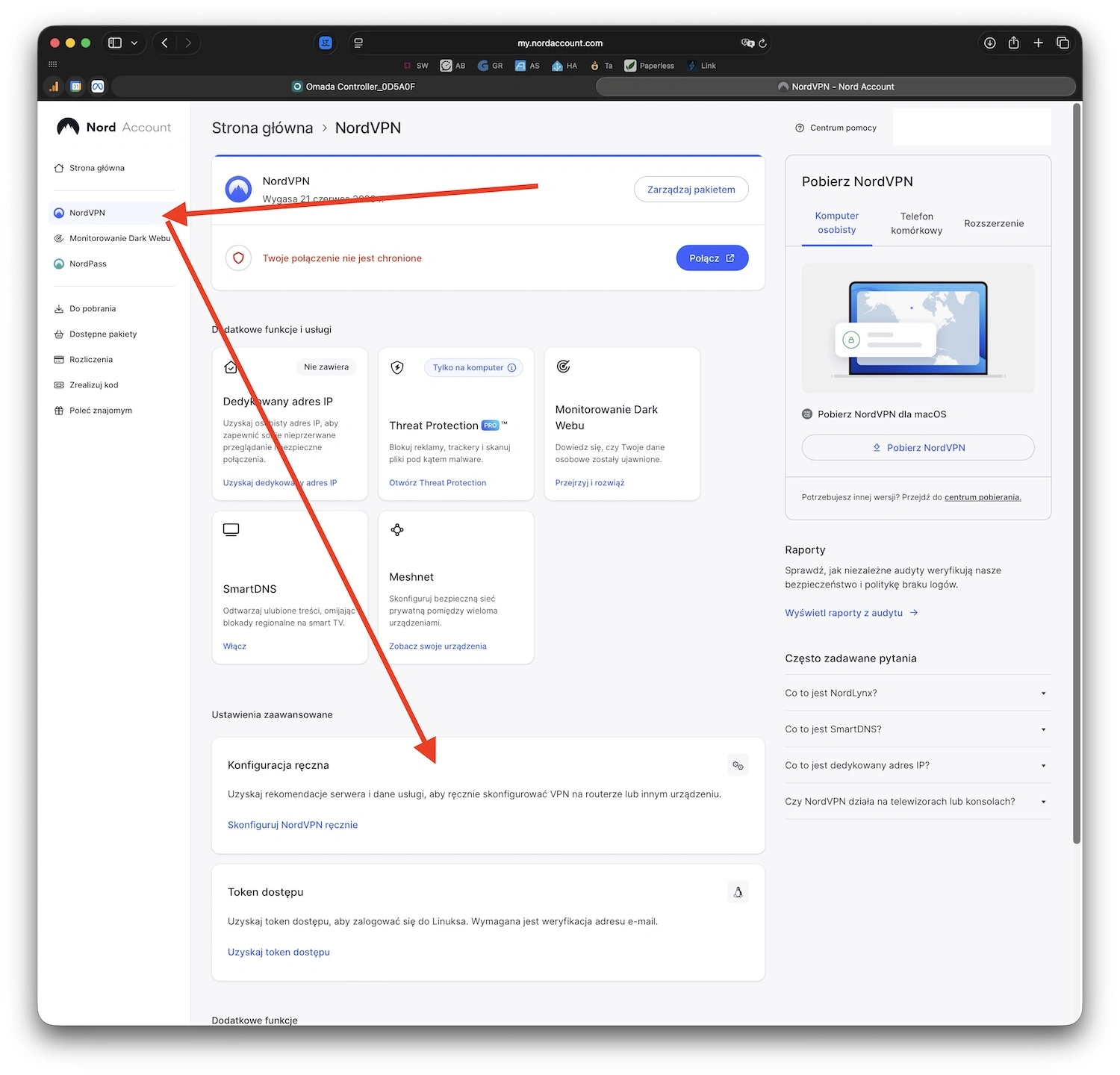
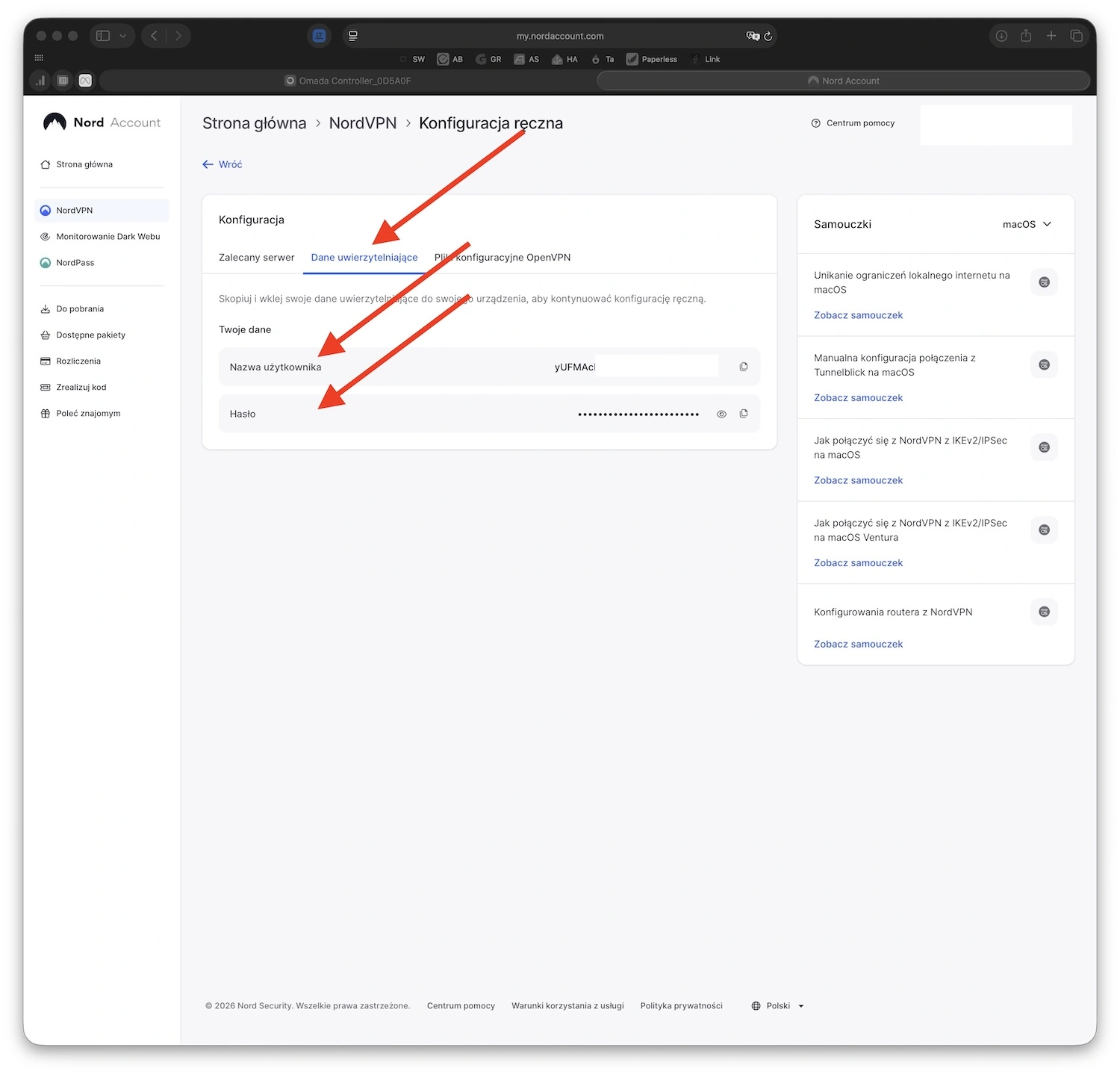
Informacje, które interesują nas na start, znajdują się teraz w zakładce "Dane uwierzytelniające. Przenosimy do naszej konfiguracji routera i nazwę użytkownika, i hasło, wpisując je oczywiście we właściwe pola.
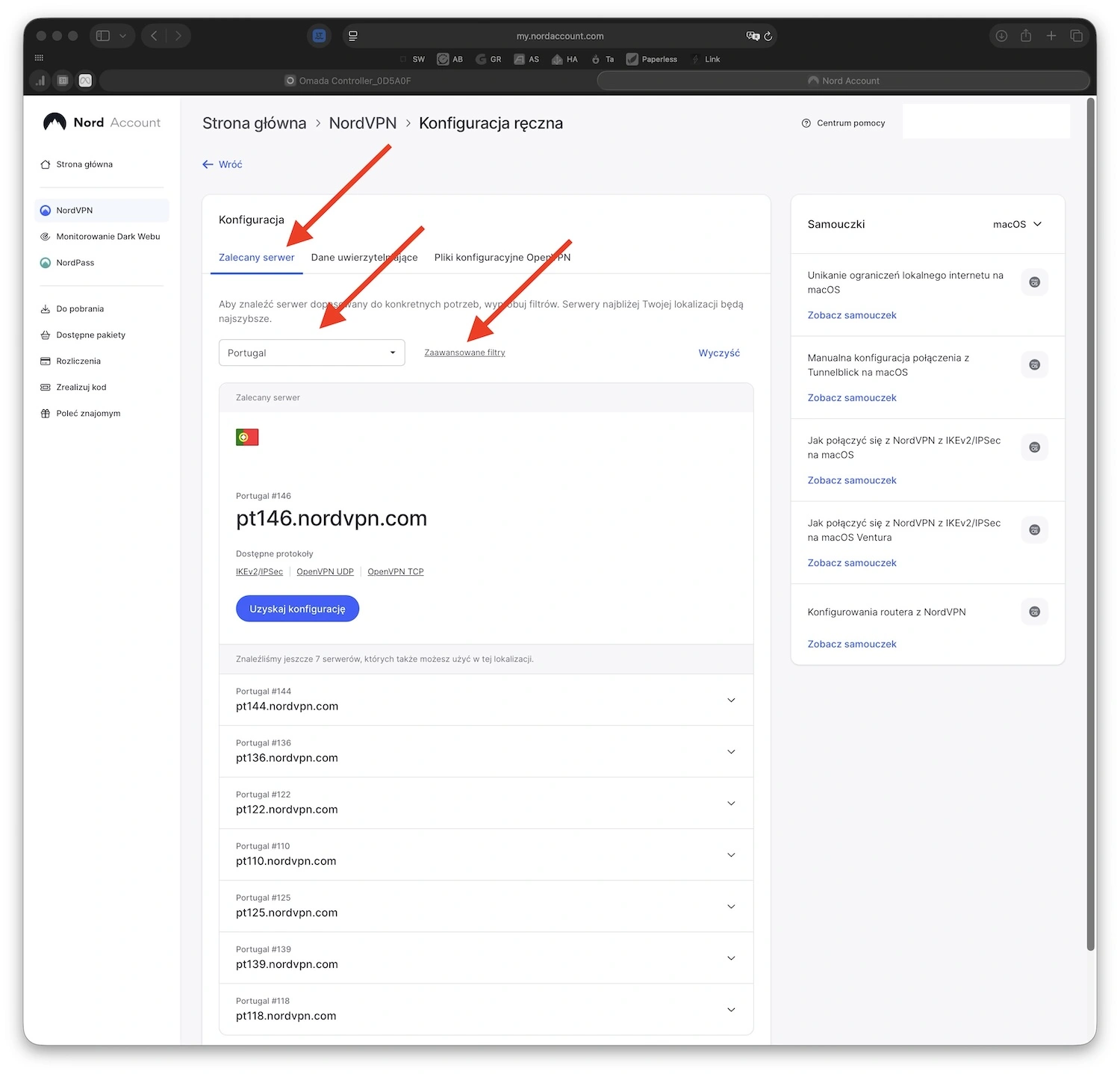
Teraz, ponownie na stronie NordVPN, przechodzimy do zakładki "Zalecany serwer" i albo godzimy się na domyślny wybór, albo wybieramy go ręcznie, korzystając z rozwijanego menu i ewentualnie listy zaawansowanych filtrów.
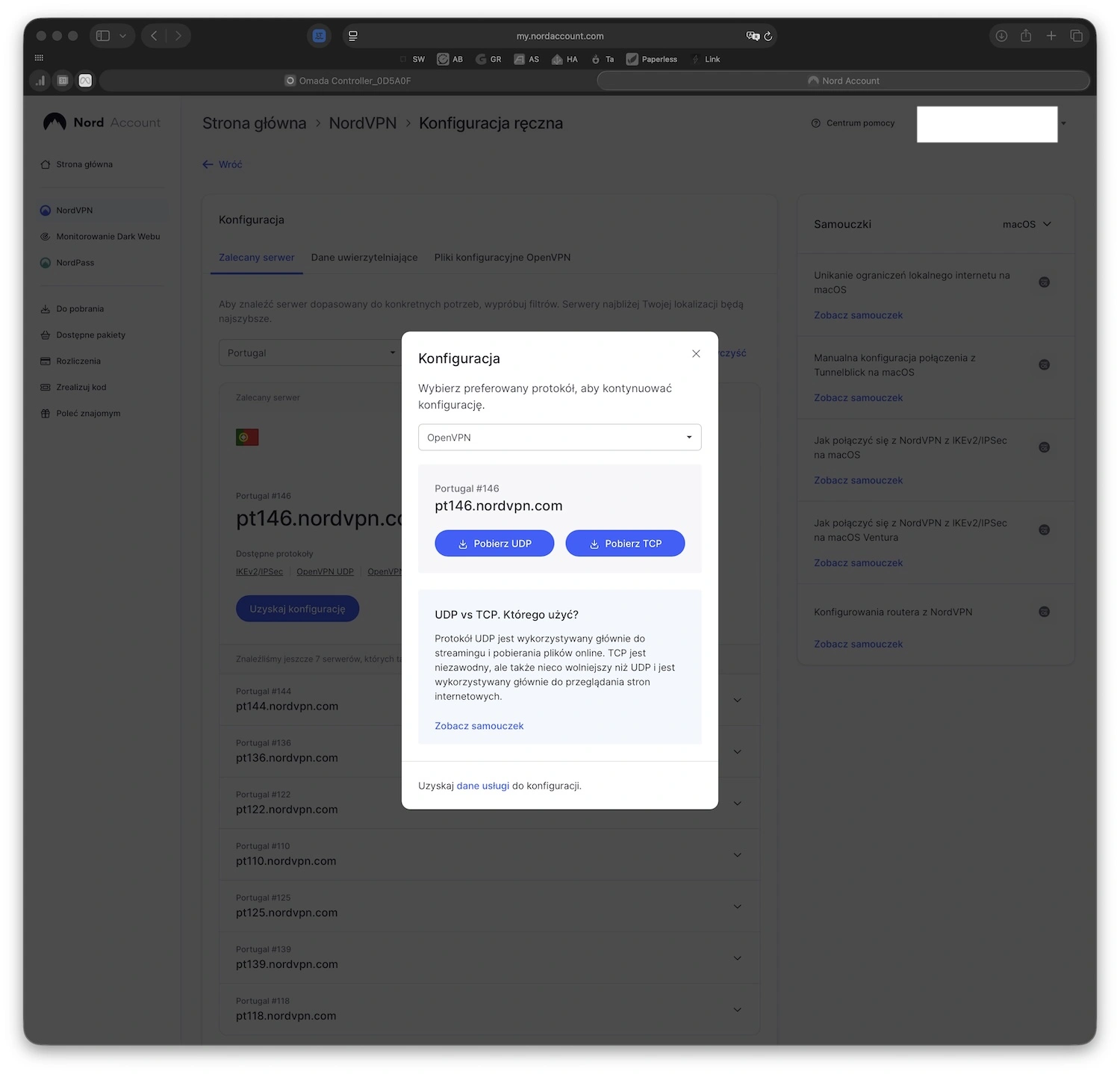
Jeśli jesteśmy zadowoleni z naszego wyboru, klikamy przycisk "Uzyskaj konfigurację" i wybieramy pobieramy odpowiednik plik. Należy się przy tym upewnić, że na rozwijanej liście wybrany jest OpenVPN.
Teraz z pobranym plikiem wracamy do naszego routera i szukamy przycisku Import przy "Configuration".
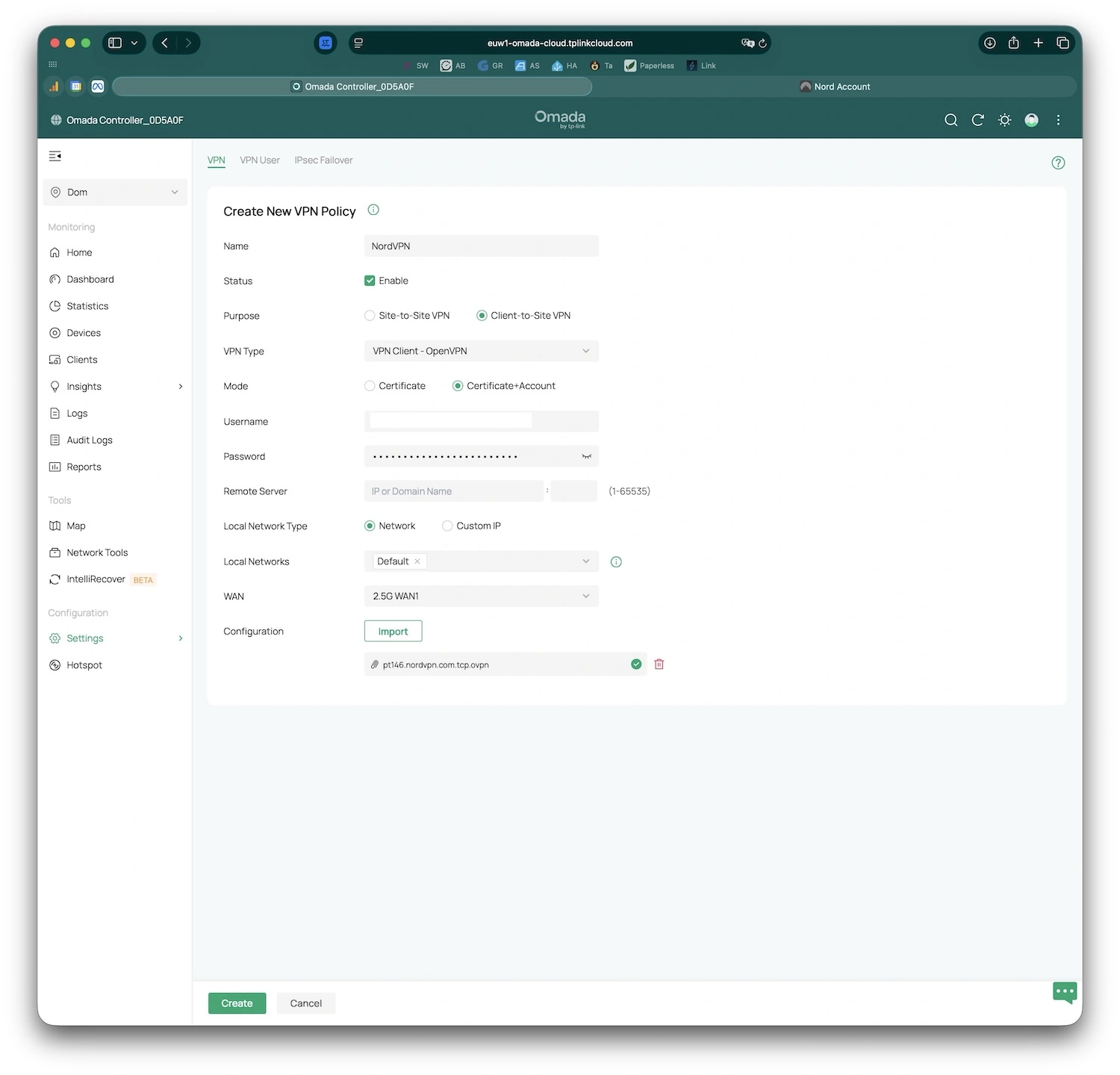
Teraz zostaje nam otworzyć edytorem tekstu pobrany wcześniej plik i znaleźć w nim adres naszego serwera razem z portem. Klikamy Create i w panelu powinno pojawić się nowe połączenie VPN:
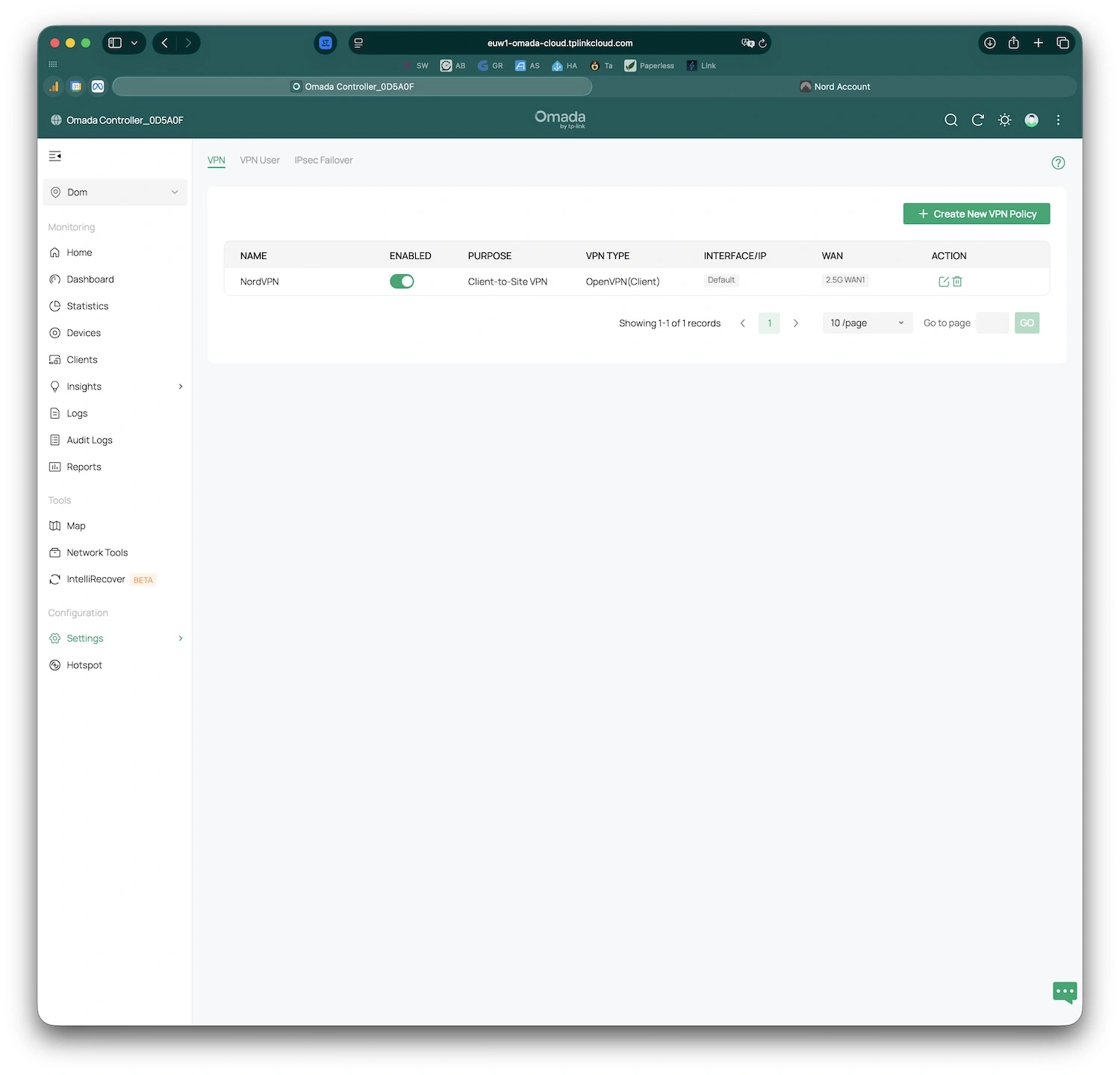
I to właściwie tyle. Od tego momentu NordVPN jest poprawnie skonfigurowany na naszym routerze.
A czy na innych urządzeniach będzie to wyglądało inaczej?
W pewnym stopniu - tak, ale też bez przesady. Wymagane dane będą takie same i tak samo będzie trzeba pobrać plik konfiguracyjny. Możliwe natomiast, że na niektórych urządzeniach ta instrukcja będzie odrobinę krótsza (albo i dłuższa).
Przykładowo w routerach Deco po prostu przechodzimy przez zakładki Więcej -> Zaawansowane, a potem prosto do VPN Client, Dodaj serwer VPN i tam... wybieramy NordVPN. Nie zmienia to jednak faktu, że plik konfiguracyjny będzie nadal wymagany - po prostu całość jest trochę bardziej frontem do klienta, choć później przyjdzie nam za to zapłacić odrobinę mniejszymi możliwościami modyfikacji ustawień.