PowerToys to najlepsza aplikacja na Windowsa, którą zainstalowałam. Zdecydowanie za późno
PowerToys to najlepsza aplikacja jaką zainstalowałam na swoim komputerze w tym roku. I pluję sobie w brodę, że dopiero w tym roku.
Każdy aktywny użytkownik komputera przynajmniej raz w życiu znalazł program, aplikację lub wtyczkę, która trwale zmieniła sposób w jaki korzysta z komputera. Ja takich momentów miałam w życiu kilka, jednak od ostatniego - Szybkiego udostępniania od Google - minęło już dobrych kilka lat. Przez to żyłam w przekonaniu, że osiągnęłam swój "Koniec Gry" - że już nic w codziennej pracy mnie nie zaskoczy, że zestaw aplikacji który instaluję na każdym nowym komputerze jest identyczny i zmieniają się jedynie ustawienia aplikacji.
PowerToys wyprowadziło mnie z błędu.
Dobra, ale co to w ogóle jest PowerToys?
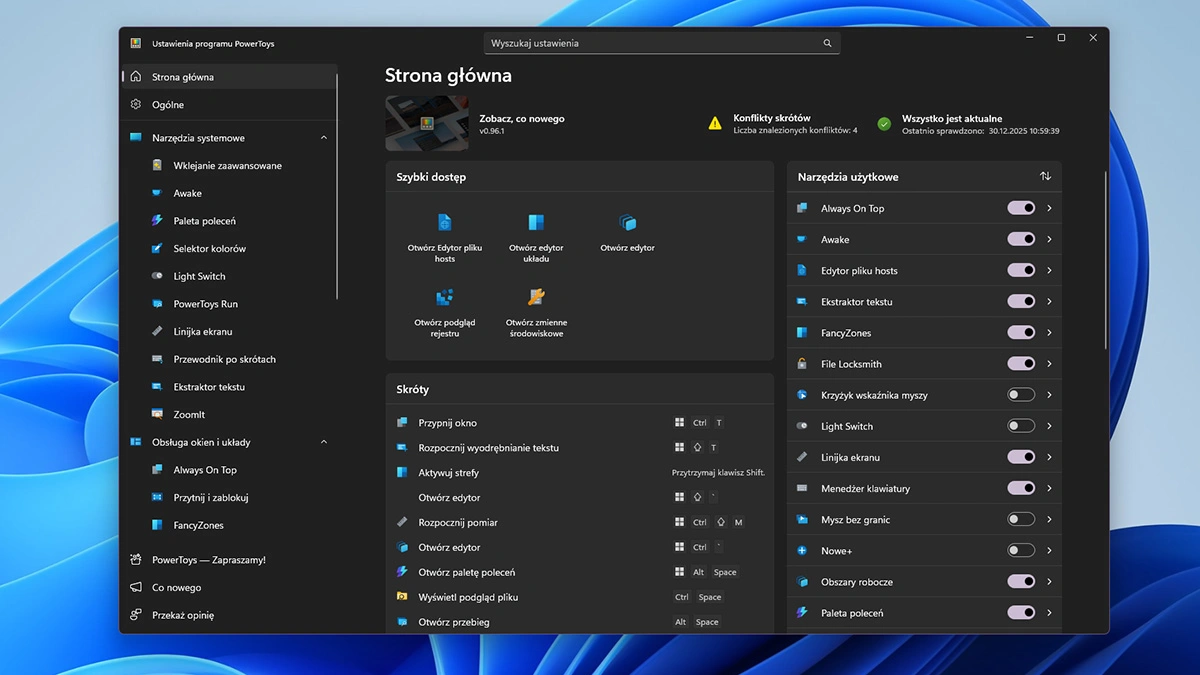
Microsoft PowerToys to zestaw darmowych narzędzi od Microsoftu, które wzbogacają działanie systemu Windows. Ich zakres działania i użyteczność różni się w zależności od danej funkcji ale i typu użytkownika - bardziej zaawansowani "komputerowcy" docenią Podgląd rejestru czy Zmienne środowiskowe, podczas gdy grafikom spadnie z nieba Selektor kolorów. Z kolei wszyscy bez wyjątku docenimy FancyZones czy opcję szybkiego znajdowania myszy na ekranie.
Sam program jest mało znany, gdyż jest hobbystycznym zrywem pracowników Microsoftu, którzy dostali od Microsoftu "piasek i zabawki" by stworzyć aplikację, która usprawnia Windows. Z tego powodu instalacja i działanie PowerToys są w pełni darmowe i zgodne z systemem operacyjnym, ale rozbudowanie i stabilność działania różni się pomiędzy poszczególnymi modułami.
PowerToys można pobrać z repozytorium Microsoftu w serwisie GitHub, a także ze sklepu Microsoft Store.
Przyznam z całą szczerością, że choć o istnieniu PowerToys wiedziałam od dobrych kilku lat - ba, swego czasu nawet czytałam artykuł Maćka Gajewskiego wprowadzający do aplikacji, to żyłam w przeświadczeniu że raczej nie potrzebny jest mi kolejny zestaw narzędzi. Przeświadczenie to zweryfikowało życie, gdyż PowerToys posiada funkcję, której nie znalazłam w żadnej innej aplikacji. Po drodze jednak odkryłam kilka innych szalenie przydatnych narzędzi, które z perspektywy czasu same się obroniły - i które pokrótce opiszę.
FancyZones - narzędzie menedżera okien
Choć FancyZones nie był powodem zainstalowania przeze mnie PowerToys, to jest on zdecydowanie modułem z którego korzystam najczęściej. FancyZones pozwala definiować niestandardowe strefy na pulpicie i błyskawicznie przypinać do nich okna, co porządkuje pracę na jednym lub wielu monitorach. Narzędzie obsługuje zarówno przeciąganie myszą (z klawiszem Shift), jak i rozbudowane skróty klawiaturowe, dzięki czemu okna trafiają dokładnie tam, gdzie trzeba, bez ręcznego dopasowywania rozmiaru.
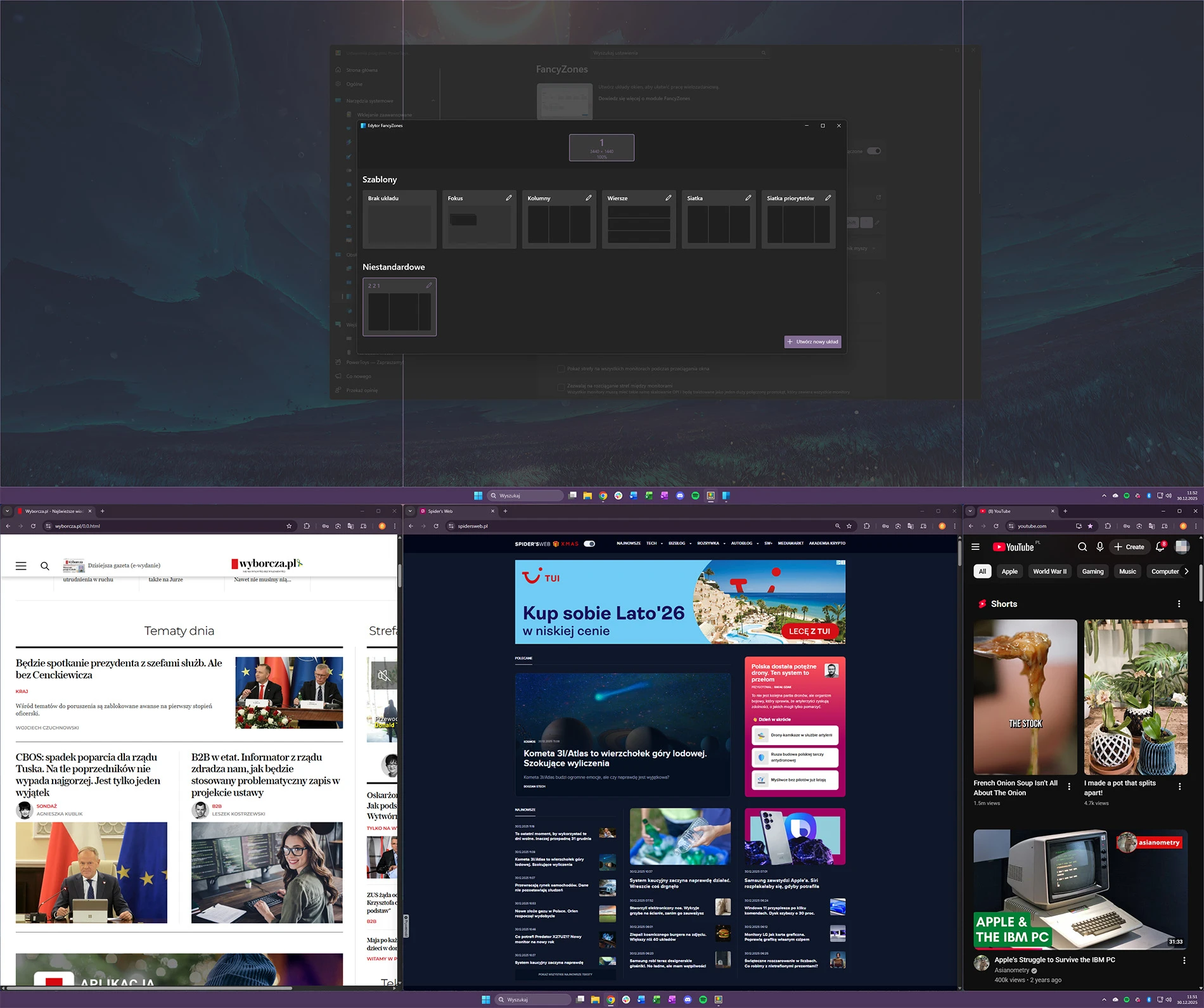
Dużym atutem jest edytor układów z trybami siatki i kanwy, który pozwala tworzyć własne rozkłady okien, zapisywać je i szybko przełączać w zależności od zadania. FancyZones skraca czas potrzebny na organizację przestrzeni roboczej i każdego dnia sprawia, że nie żałuję zakupu szerokokątnego monitora.
Menedżer klawiatury
Menedżer klawiatury to powód, dla którego sięgnęłam po PowerToys. Zakupiłam nową klawiaturę, która w przeciwieństwie do mojej poprzedniej ma mały klawisz Backspace (1U zamiast 2U jeżeli mamy na sali znawców tematu), który mnie irytował - przez jego mały rozmiar ciągle wstukiwałam backslash próbując kasować znaki. Wobec czego stwierdziłam, że jedynym sposobem na zmianę tego stanu rzeczy jest zmapowanie Backspace do innego klawisza.
I obecnie - dzięki Menedżerowi klawiatury PowerToys - moim Backspace jest Caps-Lock. Oprócz kompletnej zmiany działania konkretnych klawiszy, narzędzie pozwala na znacznie więcej: redefiniowanie skrótów systemowych, aż po mapowanie klawiszy i skrótów na całe sekwencje tekstowe lub uruchamianie aplikacji.
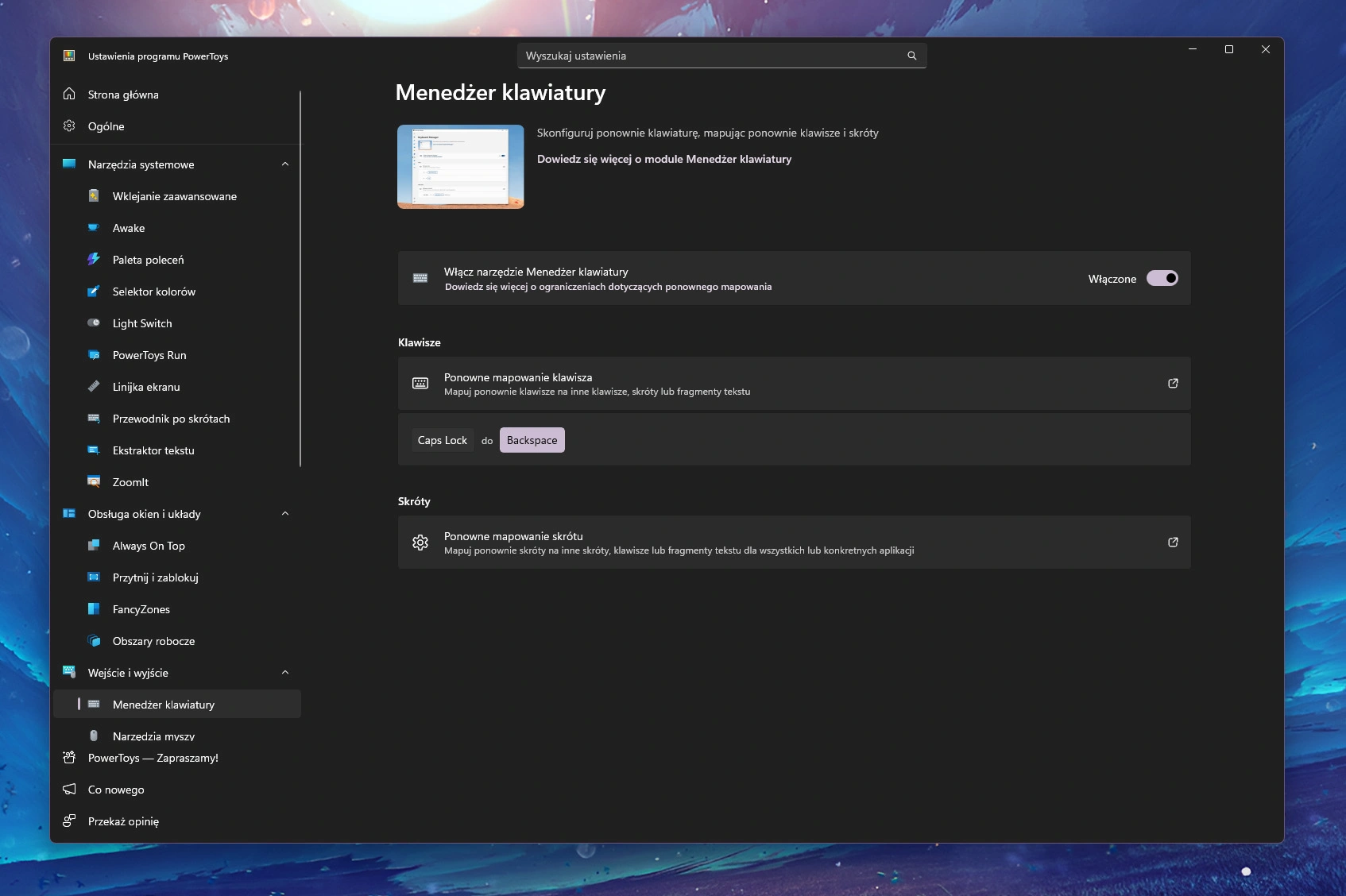
Wszystko odbywa się globalnie w systemie albo selektywnie, tylko dla wybranych programów, co daje dużą kontrolę nad sposobem pracy z komputerem. Ważne jest też to, że zmiany działają natychmiast, bez restartu systemu, co czyni Menedżera klawiatury jednym z najbardziej praktycznych i "niewidzialnych" usprawnień Windowsa.
Always on top (zawsze na wierzchu)
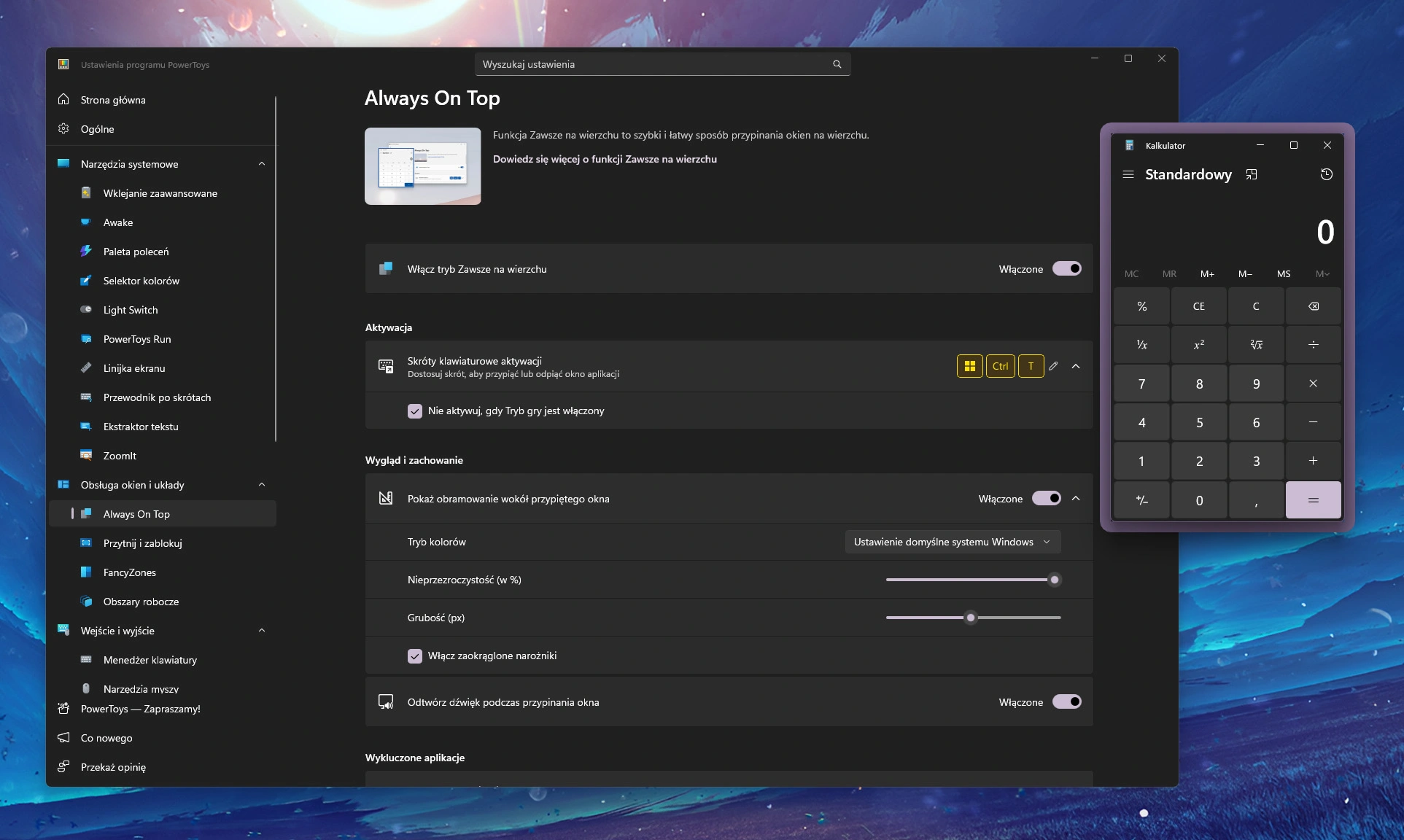
Zdarzyło ci się kiedyś dokonywać dużo obliczeń i irytować się, że kalkulator "znika" pod oknem? Remedium na tą i inne jej podobne sytuacje jest narzędzie Always on top. Moduł ten pozwala przypiąć dowolne okno nad wszystkimi innymi jednym skrótem klawiaturowym, dzięki czemu ważne informacje pozostają cały czas widoczne, niezależnie od tego, które okno jest aktywne. Przypięte okno może być dodatkowo oznaczone kolorowym obramowaniem, którego wygląd - kolor, grubość czy przezroczystość - da się precyzyjnie dopasować w ustawieniach.
Selektor kolorów
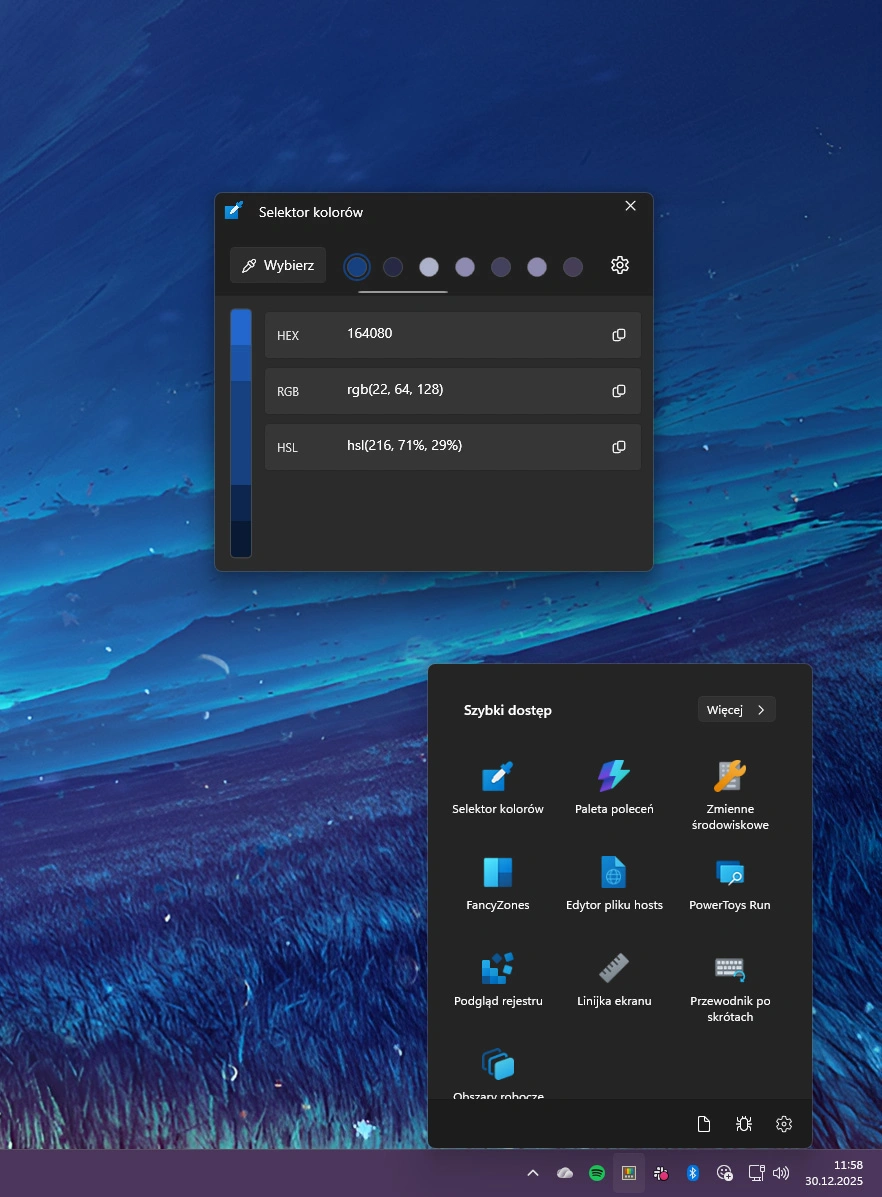
Selektor kolorów pozwala wskazać dowolny piksel obecnie wyświetlany w systemie Windows i skopiować jego wartość do schowka w wybranym formacie - domyślnie HEX, ale także RGB, HSV czy w formatach w pełni niestandardowych. Narzędzie uruchamia się jednym skrótem klawiaturowym lub z poziomu i oferuje wygodne powiększenie obszaru pod kursorem, co ułatwia wybór koloru nawet z drobnych elementów interfejsu. Wbudowany edytor przechowuje historię ostatnio pobranych barw, umożliwia ich doprecyzowanie oraz eksport w uporządkowanym formacie
Przytnij i zablokuj
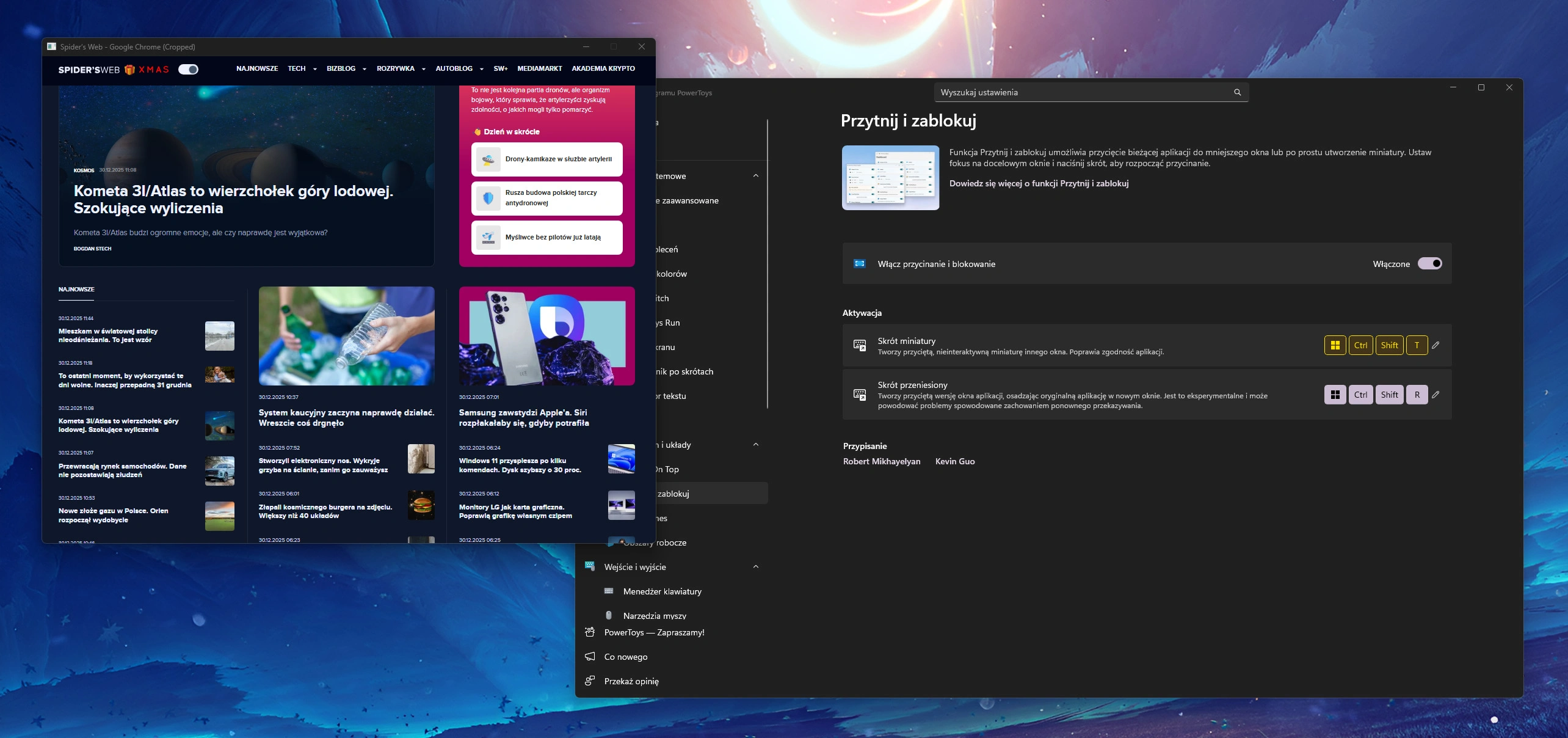
Przytnij i zablokuj to moduł PowerToys stworzone z myślą o pracy na fragmentach aplikacji zamiast na całych, często przeładowanych oknach. Pozwala ono wybrać konkretny obszar programu i wyświetlić go jako osobne, mniejsze okno, co znacząco ułatwia wielozadaniowość i lepsze wykorzystanie przestrzeni ekranu. Do dyspozycji są dwa tryby: miniatura, która pokazuje "na żywo" wycinek oryginalnego okna bez możliwości interakcji, oraz tryb zastępczy, w którym przycięty fragment staje się głównym, sterowalnym oknem aplikacji. Dzięki temu można na przykład stale obserwować wykres, logi lub panel statusu, jednocześnie pracując w innych programach.
Ekstraktor tekstu
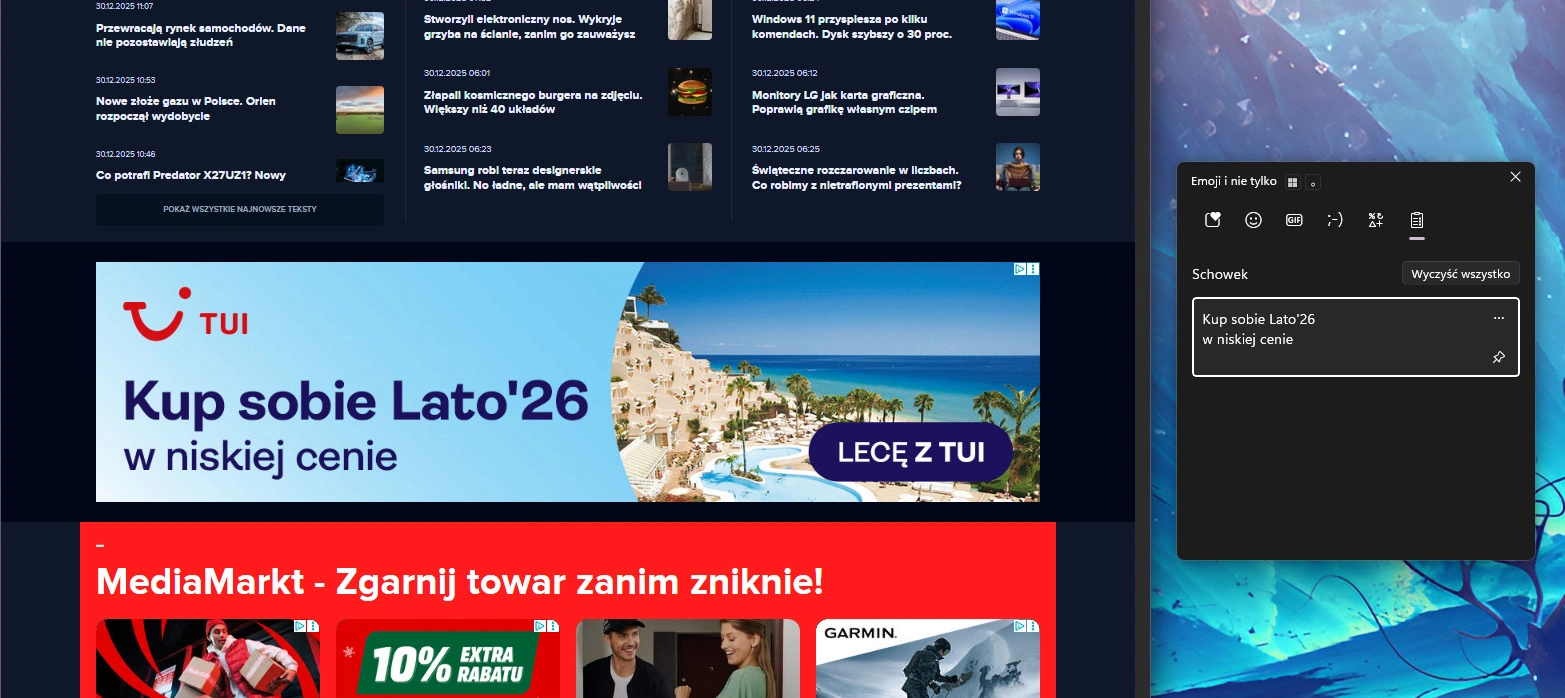
Ekstraktor tekstu to jedno z najbardziej „magicznych” narzędzi w PowerToys, pozwalające kopiować tekst z dowolnego miejsca na ekranie - także z obrazów, PDF-ów czy klatek filmów. Moduł działa w oparciu o technologię OCR i uruchamia się jednym skrótem klawiaturowym Win+Shift+T, po którym wystarczy zaznaczyć fragment ekranu, a rozpoznany tekst automatycznie trafia do schowka. Dzięki temu znika potrzeba ręcznego przepisywania numerów, cytatów czy fragmentów interfejsu, które normalnie nie są możliwe do zaznaczenia myszą. Narzędzie korzysta z systemowych pakietów językowych OCR, więc jakość rozpoznawania zależy od języka i ustawień Windowsa, a wynik warto szybko sprawdzić pod kątem drobnych błędów.
Zmiana rozmiaru obrazów
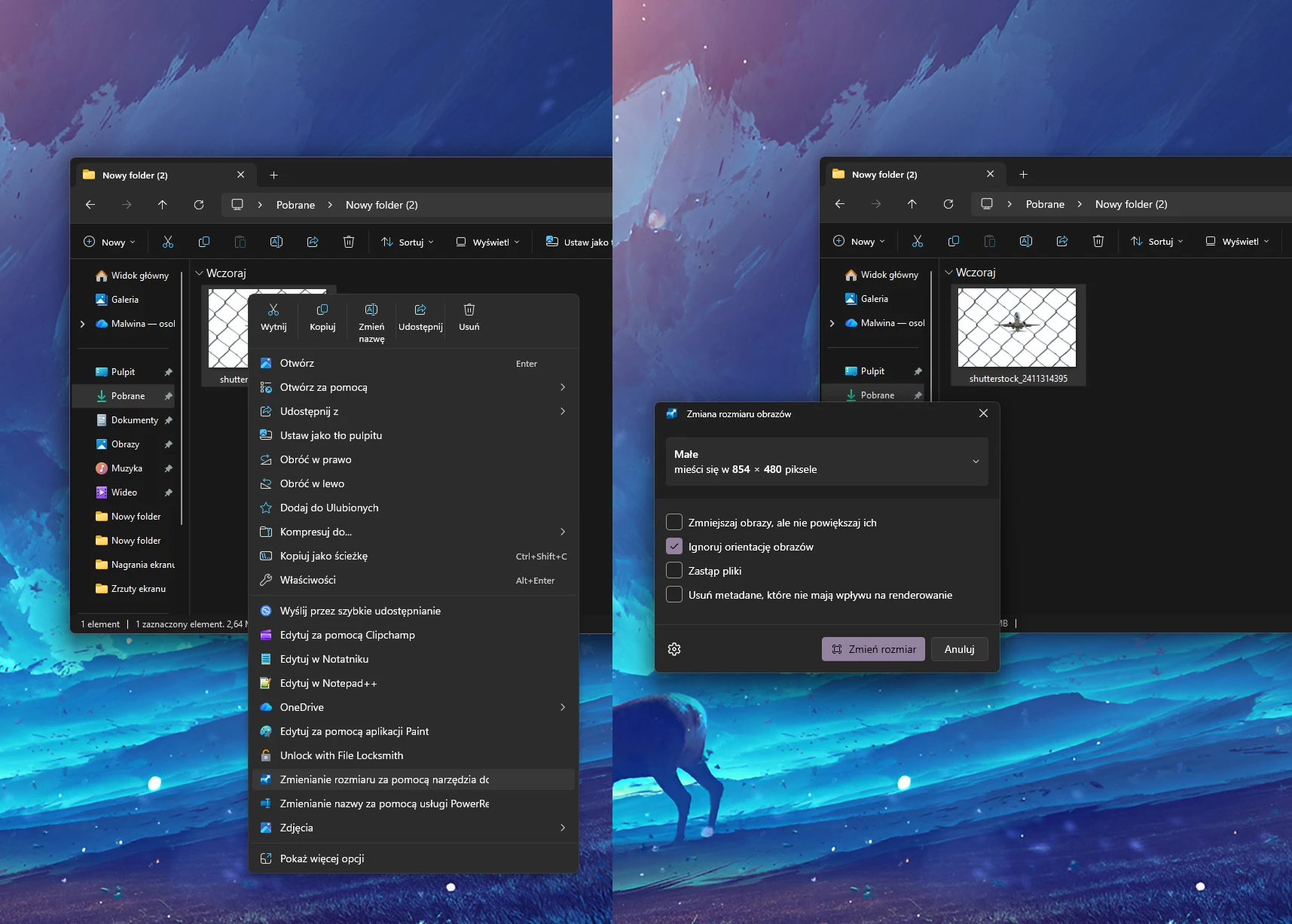
Zmiana rozmiaru obrazów to jedno z najbardziej praktycznych narzędzi PowerToys, szczególnie gdy trzeba szybko przygotować wiele plików graficznych naraz. Ten moduł jest zintegrowany bezpośrednio z Eksploratorem plików, dzięki czemu wystarczy zaznaczyć obrazy, kliknąć prawym przyciskiem myszy i wybrać opcję zmiany rozmiaru, bez uruchamiania dodatkowych programów. Narzędzie obsługuje gotowe presety oraz różne tryby skalowania - dopasowanie, wypełnienie lub rozciąganie - co pozwala zachować proporcje albo świadomie je zmienić w zależności od potrzeb. Do dyspozycji są też opcje kontroli nazw plików, lokalizacji zapisu czy zachowania daty modyfikacji.
PowerToys to bezdenna studnia optymalizacji pracy z Windowsem
PowerToys posiada kilkanaście modułów i dziesiątki opcji z nimi związanych, dlatego nie sposób opisać ich wszystkich. Ponadto - jak wspomniałam już na początku - ich użyteczność zmienia się wraz z tym jak używasz komputera. Osoba, która wykorzystuje komputer do prezentowania treści innym może mi wytknąć dlaczego nie wspomniałam o ZoomIt, a puryści organizacji plików zaczną się wydzierać, że Dodatki do eksploratora plików i File Locksmith to najlepsze co stało się w ich życiu od czasu wprowadzenia do Polski pizzy na dowóz.
Ja sama stale odnajduję w PowerToys kolejne opcje, o których nawet nie wiedziałam, że mogą mi się przydać i dlatego zachęcam każdego kogo zainteresował choć jeden moduł PowerToys do zainstalowania aplikacji. Być może rozwiąże ona jakiś palący problem - taki jak moje mapowanie klawiszy, a być może wprowadzi do Windowsa coś, co uprzyjemni ci codzienną pracę.
Ja sama biję się w pierś, że wielokrotnie czytałam tego typu pozytywne recenzje korzystania z PowerToys, ale do instalacji i korzystania skłoniła mnie dopiero kiepsko wykonana klawiatura za 40 zł.