Odzyskiwanie danych z telefonu - kompleksowy poradnik (iPhone i Android)
Skasowałeś zdjęcia z wakacji. Wymieniłeś telefon, a numer babci gdzieś przepadł. Dobrze wiedzieć zawczasu co w takim momencie zrobić, bo od szybkości reakcji zależy tu wiele.
Ten poradnik tłumaczy jak działają narzędzia do odzyskiwania danych z telefonów, czego realnie możesz się po nich spodziewać i gdzie leży granica, poza którą żaden program ci już nie pomoże. Omawia też osobno specyfikę iPhone'a i Androida - bo te dwa systemy różnią się od siebie fundamentalnie, jeśli chodzi o to, co i kiedy można odzyskać.
Zanim sięgniesz po oprogramowanie: natychmiast zrób jedną rzecz
Bez względu na to czy masz iPhone'a, czy Androida, jest jedna zasada, której nieprzestrzeganie może sprawić, że żadne narzędzie ci już nie pomoże: przestań używać telefonu tak szybko, jak to możliwe.
Czytaj też:
Skasowanie pliku w telefonie nie oznacza jego fizycznego usunięcia z pamięci - oznacza jedynie, że system operacyjny uznał ten obszar pamięci za dostępny do nadpisania nowymi danymi. Dopóki żaden nowy plik nie wyląduje w tym samym miejscu skasowane dane mogą wciąż tam tkwić. Dlatego każde zdjęcie, które zrobisz po przypadkowym usunięciu z galerii, każda wiadomość którą odbierzesz, każda aktualizacja aplikacji działająca w tle - to wszystko potencjalnie zastępuje dane, które chciałeś odzyskać.
Jeśli to możliwe to natychmiast po uświadomieniu sobie problemu włącz tryb samolotowy. To blokuje pobieranie treści przez aplikacje działające w tle - WhatsAppa, maile, synchronizację chmury. Nie rób nowych zdjęć, nie restartuj telefonu bez wyraźnej potrzeby, nie instaluj nowych aplikacji. Każda z tych czynności zmniejsza szanse na skuteczne odzyskanie danych.
iPhone: forteca, z której trudno cokolwiek wyciągnąć
Apple od lat buduje reputację firmy dbającej o prywatność i bezpieczeństwo. Z perspektywy użytkownika to dobrze. Z perspektywy odzyskiwania danych - bywa problematyczne.
Nowoczesne iPhone'y są szyfrowane całościowo przy użyciu 256-bitowego AES, a kluczami szyfrującymi zarządza fizycznie oddzielony od głównego procesora układ zwany Secure Enclave. Ten chip jest zaprojektowany tak, żeby być odporny na manipulację. Nawet specjalistyczne narzędzia śledcze, takie jak Cellebrite UFED czy GrayKey używane przez służby, nie są w stanie odczytać usuniętych danych użytkownika z nowoczesnych iPhone'ów. Według dostępnych danych od wersji iOS 18.1 wzwyż żadne z dostępnych na rynku narzędzi nie odzyskuje skasowanych treści ze skutecznością inną niż zerową.
Co to oznacza w praktyce? Że jeśli fizycznie skasowałeś plik z iPhone'a i nie masz kopii zapasowej to prawdopodobnie nie odzyskasz go żadnym programem - niezależnie od tego, ile za niego zapłacisz. Programy sprzedawane jako „narzędzia do odzyskiwania danych z iPhone'a” operują w naprawdę wąskim oknie możliwości.
Co tak naprawdę możesz odzyskać na iPhonie?
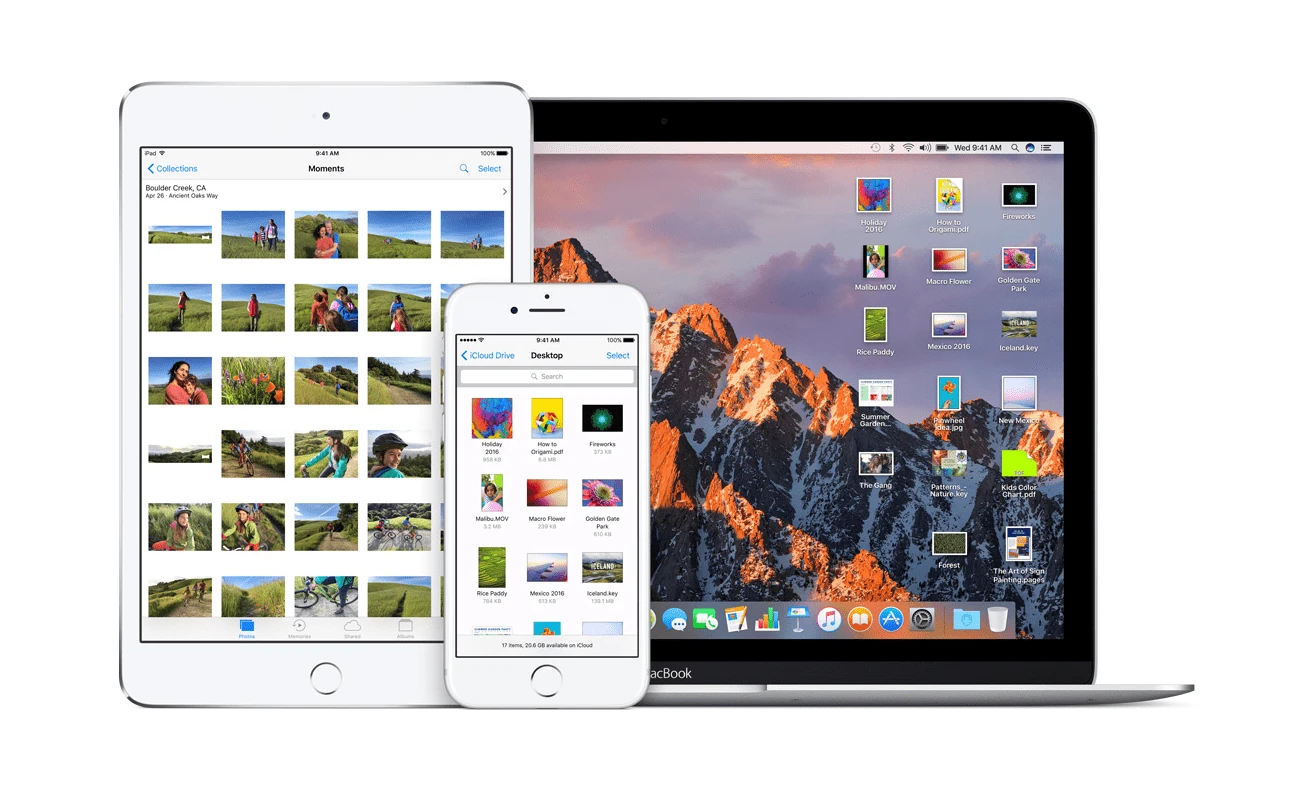
Pierwsza linia obrony to kopia zapasowa iCloud lub iTunes/Finder. To nie jest odzyskiwanie danych w klasycznym rozumieniu - to przywracanie ich z backupu, który system wykonał wcześniej. Jeśli go masz to często najszybsza i najprostsza droga. Proces wygląda tak: na ekranie konfiguracji nowego (lub przywróconego do ustawień fabrycznych) iPhone'a wybierasz opcję „Przywróć z kopii iCloud” lub podłączasz urządzenie do komputera przez Finder czy iTunes i korzystasz z opcji „Przywróć kopię zapasową”.
Warto przy tym pamiętać, że iCloud oferuje zaledwie 5 GB przestrzeni za darmo - co przy dzisiejszych rozmiarach bibliotek zdjęć jest wystarczające mniej więcej do niczego. Jeśli nie płacisz za rozszerzony plan iCloud+ to twoje kopie mogły być niekompletne lub w ogóle nie były tworzone.
Oprogramowanie takie jak Dr.Fone od Wondershare czy Disk Drill może przeskanować lokalną kopię zapasową iTunes/Finder lub kopię iCloud i wyodrębnić z niej konkretne pliki - np. tylko kontakty czy wybrane zdjęcia - bez konieczności przywracania całego urządzenia. To bywa bardzo przydatne, gdy chcesz wyciągnąć jedną wiadomość z kopii zapasowej nie tracąc danych, które zgromadziłeś od czasu jej utworzenia.
Disk Drill przy skanowaniu iPhone'a podłączonego do komputera tworzy własną, wewnętrzną kopię zapasową urządzenia - a następnie przeszukuje jej strukturę w poszukiwaniu odzyskiwalnych danych. W praktyce oznacza to, że narzędzie operuje na bazie danych iOS, a nie na surowych sektorach pamięci flash.
Android: większa swoboda, większy chaos
Android to zupełnie inna filozofia niż iOS - system bardziej otwarty, bardziej zróżnicowany, a przez to też bardziej przewidywalny w swoich nieprzewidywalnych zachowaniach.
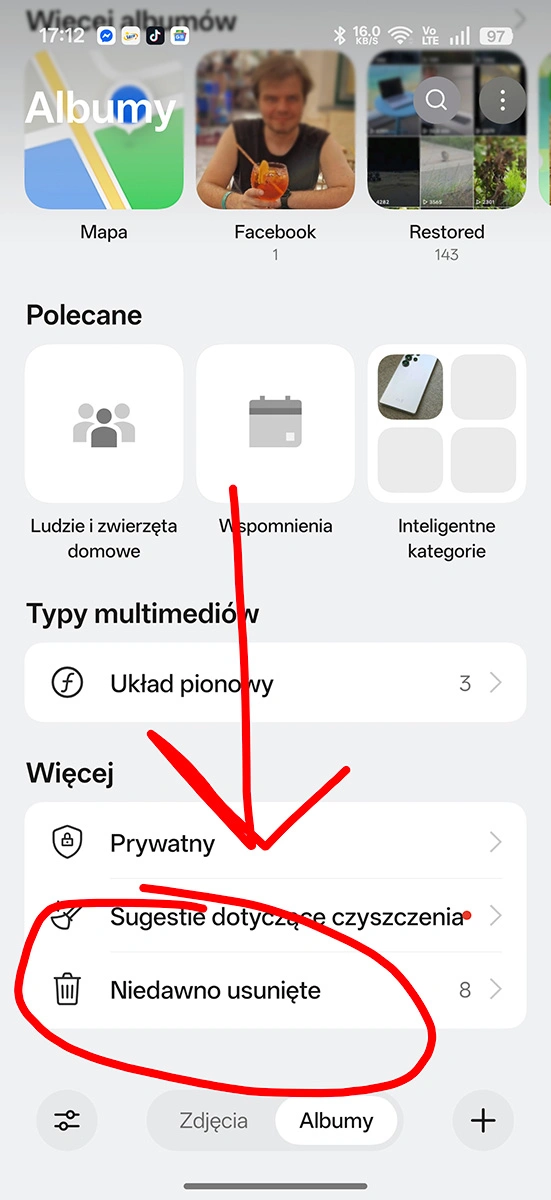
Zanim sięgniesz po jakiekolwiek oprogramowanie to sprawdź kilka rzeczy na samym telefonie. Większość nowoczesnych aplikacji galerii - w tym Google Zdjęcia - posiada kosz, w którym skasowane pliki leżą przez określony czas zanim zostaną trwale usunięte. W Google Zdjęciach pliki z aktywną synchronizacją pozostają w koszu przez 60 dni, a bez niej - przez 30 dni. Samsung Galeria ma własny kosz, podobnie jak MIUI Galleria na urządzeniach Xiaomi. To proste i za darmo - i warto zacząć od tego.
Jeśli miałeś włączoną synchronizację z Google One lub po prostu z Kontem Google to część danych (kontakty, kalendarz, część ustawień aplikacji) może być dostępna bezpośrednio z poziomu Konta Google na stronie myaccount.google.com lub przez aplikację Ustawienia → Kopia zapasowa → Przywróć dane.
Tyle że Android też jest szyfrowany. I co teraz?
Nie tylko Apple zadbał o to, żeby utrudnić życie osobom próbującym dostać się do cudzych danych. Od Androida 6.0 wzwyż szyfrowanie całej pamięci urządzenia staje się standardem, a od nowszych wersji systemu - normą domyślną. Przy przywracaniu do ustawień fabrycznych nowoczesny Android usuwa klucze szyfrujące, co sprawia, że dane pozostałe po resecie stają się faktycznie niemożliwe do odczytania.
Co to oznacza dla odzyskiwania danych? Że bez roota - czyli bez pełnego dostępu do systemu - aplikacje do odzyskiwania danych działają na Androidzie w mocno ograniczonym zakresie. Mogą przeglądać pliki dostępne normalnie przez USB, mogą skanować kartę SD, mogą próbować wyciągnąć dane z pamięci podręcznej i miniatur tworzonych przez aplikacje - ale nie mają dostępu do surowych sektorów wewnętrznej pamięci urządzenia.
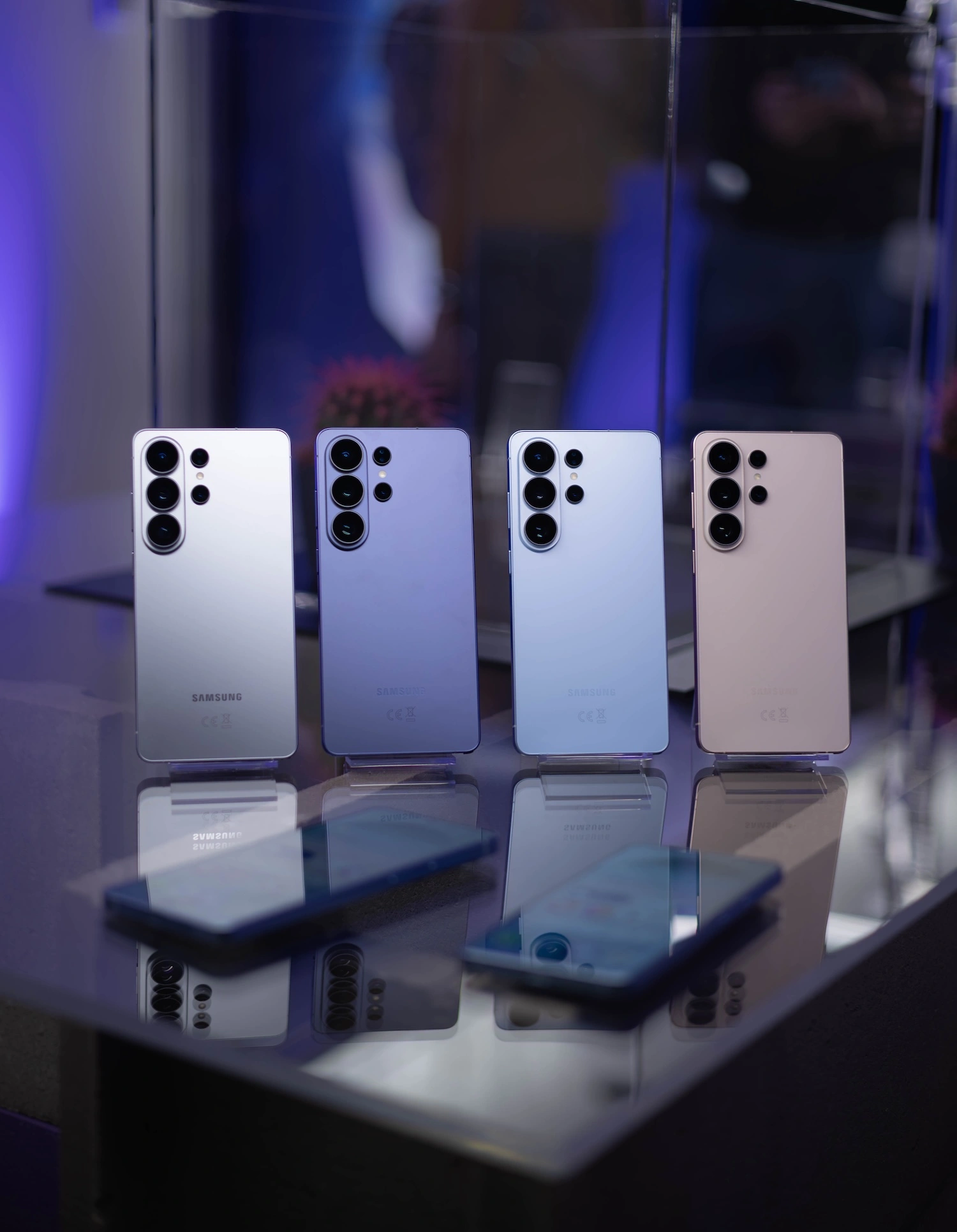
Root na Androidzie daje aplikacjom dostęp do fragmentów pamięci, które normalnie są niedostępne. W starszych wersjach systemu rootowanie było stosunkowo proste; od Androida 7 wymaga odblokowania bootloadera, a to automatycznie powoduje wyczyszczenie urządzenia - co jest akurat ostatnią rzeczą, jaką chcesz robić w trakcie operacji odzyskiwania danych. Dodatkowo na urządzeniach Samsung samo odblokowanie bootloadera trwale przepala wewnętrzny bezpiecznik (eFuse), co zostawia widoczny ślad w systemie Knox i może oznaczać utratę gwarancji.
Rootowanie tylko po to, żeby odzyskać dane, to zazwyczaj pomysł kiepski z jeszcze jednego powodu: jeśli cokolwiek pójdzie nie tak w trakcie procesu to ryzykujesz utratę wszystkiego. W teorii root + odpowiednie oprogramowanie otwiera znacznie szersze możliwości skanowania pamięci wewnętrznej. W praktyce, na nowoczesnych urządzeniach z Androidem 13-15, nawet to nie gwarantuje sukcesu ze względu na wspomniane szyfrowanie.
Przegląd narzędzi: co realnie wchodzi w grę
Rynek narzędzi do odzyskiwania danych ze smartfonów jest oblegany przez firmy, które w swoich materiałach marketingowych konkurują ze sobą na różne sposoby, nierzadko nieuczciwe. Podchodź do nich z dystansem - ogólne statystyki odzysku danych z telefonów wskazują na skuteczność rzędu 78 proc. w warunkach laboratoryjnych, ale to dotyczy profesjonalnych serwisów, nie domowego oprogramowania. Firmy zajmujące się odzyskiwaniem danych potrafią deklarować 90+ proc. skuteczności, ale sposób liczenia tych procentów bywa kreatywny.
Wondershare Dr.Fone
To najbardziej rozpoznawalna marka w tej kategorii i narzędzie polecane przez wielu zadowolonych użytkowników. Dr.Fone oferuje osobne moduły dla iOS i Androida. Na iPhonie pozwala odzyskiwać dane z podłączonego urządzenia, z kopii zapasowej iTunes/Finder oraz z iCloud - i obsługuje ponad 18 typów danych, w tym WhatsAppa, kontakty, zdjęcia i historię rozmów.
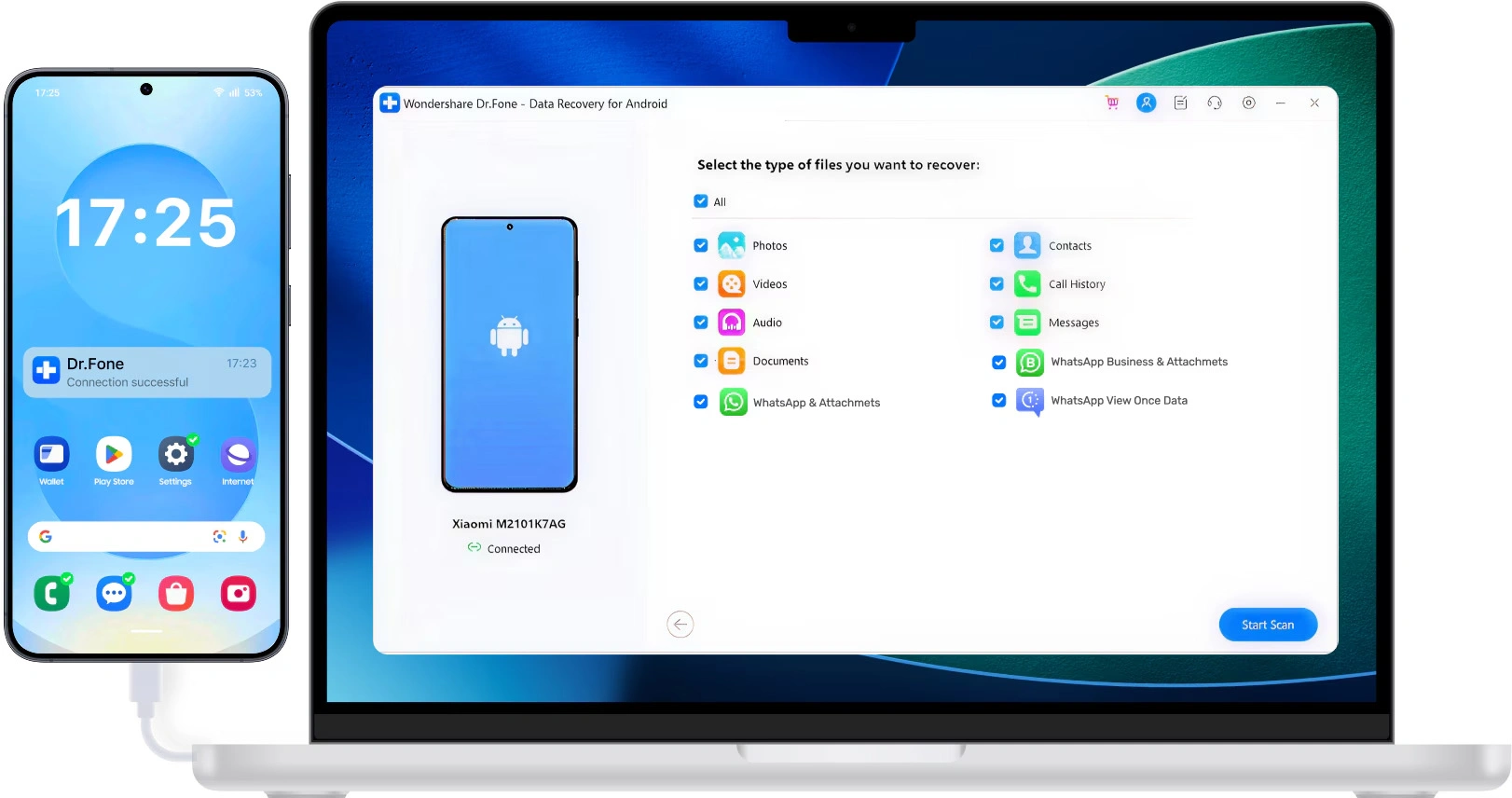
Na Androidzie Dr.Fone może skanować pamięć wewnętrzną (z ograniczeniami bez roota) oraz kartę SD i oferuje podgląd odzyskiwalnych plików przed zakupem. To akurat miły gest - możesz sprawdzić, co faktycznie jest do odzyskania, zanim wydasz pieniądze. Licencja na sam moduł odzysku danych kosztuje od 39,95 do 49,95 dol. rocznie, a pełny zestaw narzędzi (Full Toolkit obejmujący naprawę systemu, odblokowywanie ekranu i inne funkcje) to 99,95 dol. rocznie lub 115,95 dol. za licencję dożywotnią (rozliczenia w amerykańskiej walucie przez kartę płatniczą lub PayPala). Nie ma co ukrywać, że to sporo za oprogramowanie, które może nie dać żadnego efektu - stąd warto zawsze najpierw skorzystać z trybu próbnego i podejrzeć wyniki skanowania.
Disk Drill
Disk Drill to produkt firmy CleverFiles, znany przede wszystkim jako narzędzie do odzyskiwania danych z dysków twardych i kart SD, ale posiadający też moduł obsługi urządzeń mobilnych. Na iPhonie działa przez skanowanie kopii zapasowej - albo tworzy własną w locie, albo przetwarza istniejące pliki z iTunes/Findera.
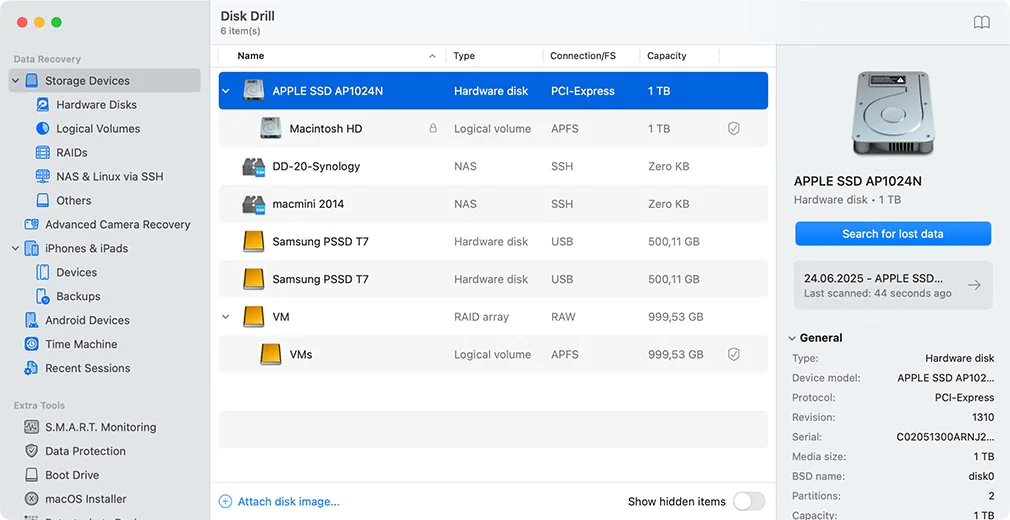
Na Androidzie, podobnie jak konkurenci, potrzebuje roota do głębokiego skanowania pamięci wewnętrznej. Bez niego sprawdza się głównie przy kartach SD. Interfejs jest czytelny, aplikacja istnieje zarówno dla Windows, jak i macOS. Cena Pro to 269 zł rocznie lub 499 zł za licencję dożywotnią.
Tenorshare UltData
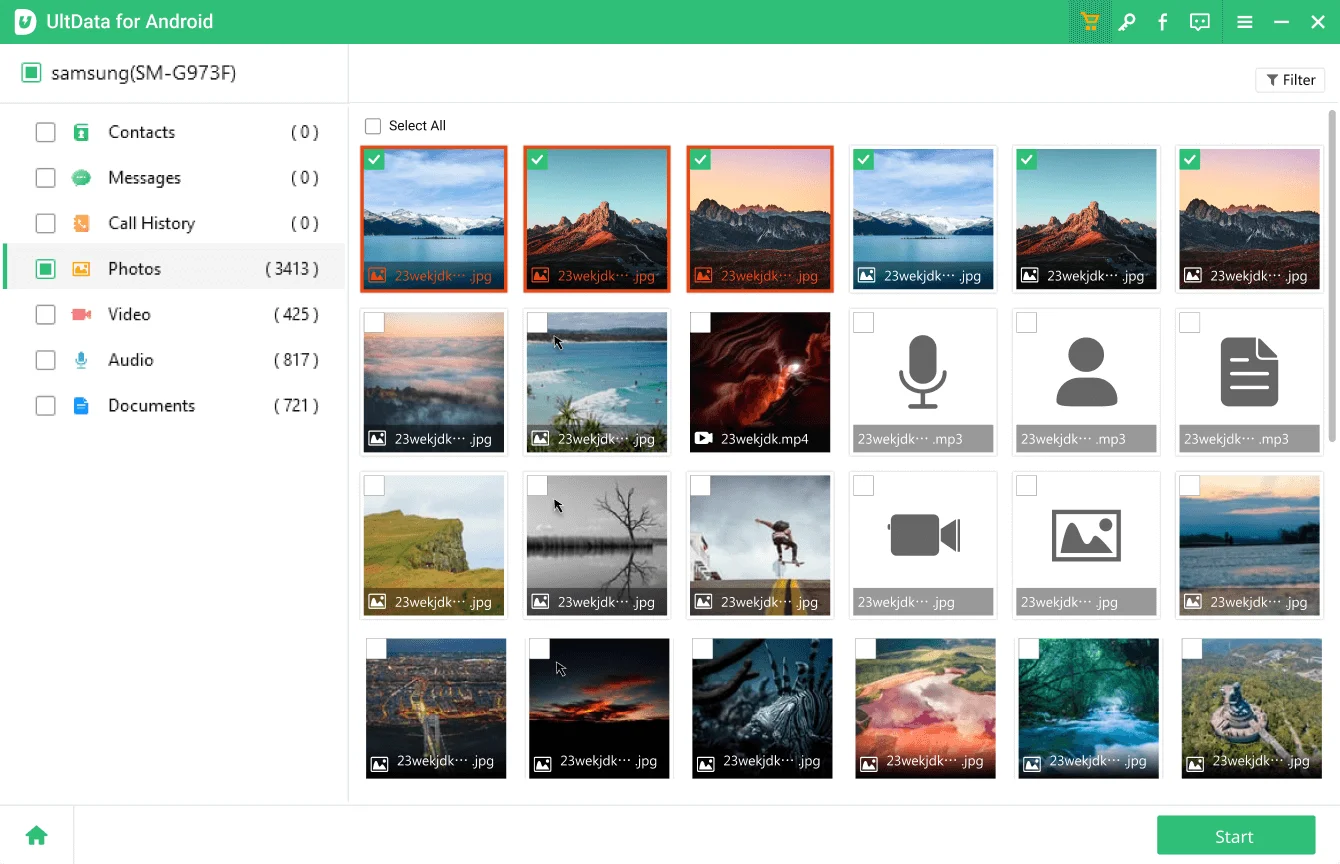
UltData to narzędzie, które w testach bywa chwalone za szczególnie dobre wyniki przy odzyskiwaniu danych z komunikatorów - WhatsApp, Line, Viber i podobnych. Obsługuje zarówno iOS-a, jak i Android. Jego wyróżnikiem jest to, że w trybie Androida oferuje pewien poziom odzysku bez roota przez tryb „Quick Recovery Mode”, który skanuje dostępne obszary pamięci.
EaseUS MobiSaver
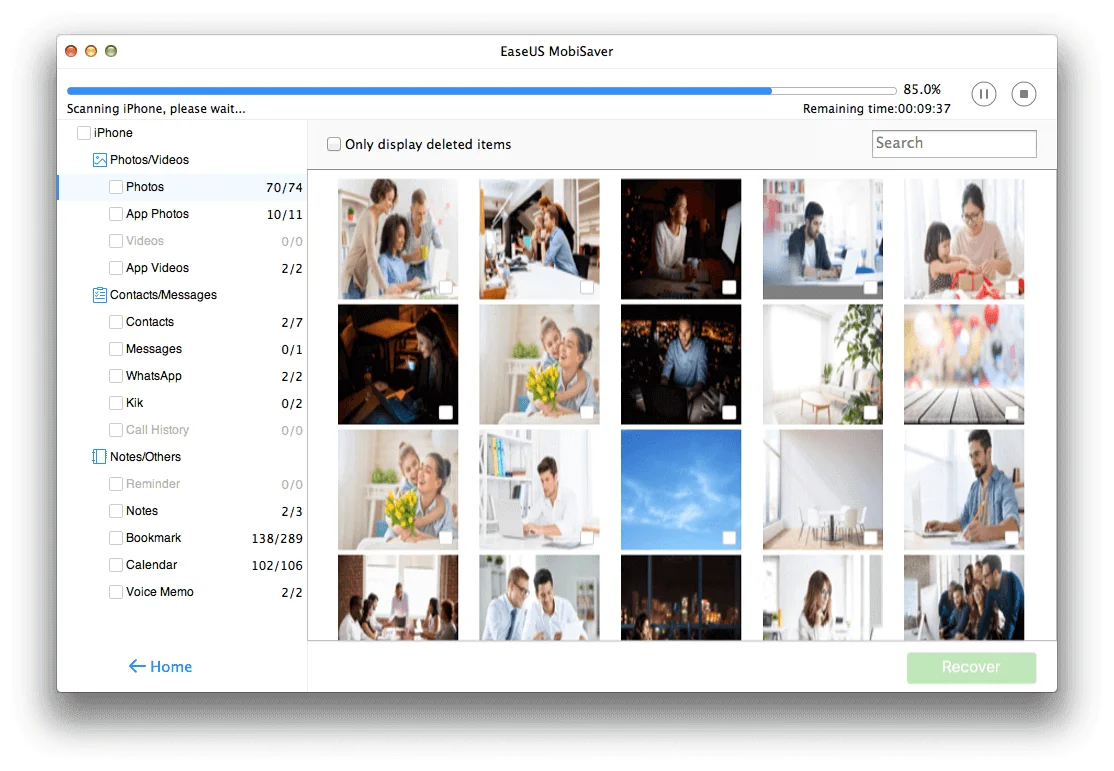
EaseUS to firma znana z szerokiej gamy narzędzi do zarządzania danymi. MobiSaver obsługuje ponad 35 typów plików i ma wersję darmową z ograniczonymi możliwościami odzysku. Dla iPhone'a potrafi pracować z backupami iCloud i iTunes, dla Androida - podobnie jak reszta stawki - jest ograniczony bez roota do danych dostępnych przez standardowy interfejs USB.
Co z kartami SD?
Jeśli twój telefon z Androidem korzysta z karty microSD i to właśnie tam znajdowały się utracone pliki to masz zdecydowanie najłatwiejszą sytuację. Kartę SD możesz wyjąć, włożyć do czytnika i potraktować jak zwykły nośnik USB - a wtedy do gry wchodzą narzędzia takie jak Recuva (dla Windows, darmowy), Disk Drill czy EaseUS Data Recovery Wizard, które działają na kartach pamięci znacznie skuteczniej niż na pamięci wewnętrznej. To całkowicie omija problem z rootem i szyfrowaniem.
Realistyczna ocena szans
Na iPhonie odzysk usuniętych plików bez kopii zapasowej jest praktycznie niemożliwy na nowoczesnych urządzeniach. Oprogramowanie może pomóc wyciągnąć konkretne dane z kopii zapasowej, ale samo pojęcie odzysku z urządzenia jest tu fikcją. Na starszych urządzeniach (sprzed serii 12 i iOS 16) szanse są nieco wyższe, ale wciąż ograniczone.
Na Androidzie sytuacja jest bardziej zróżnicowana. Bez roota masz realne szanse na odzysk zdjęć z kosza Google Zdjęć (jeśli minęło mniej niż 30-60 dni), pliki z kart SD i dane zsynchronizowane z chmurą. Z rootem - więcej, ale kosztem bezpieczeństwa urządzenia i ryzyka pogorszenia sytuacji. Nowoczesne Androidy z szyfrowaniem full-disk w dużej mierze zamykają drzwi do odzysku danych z pamięci wewnętrznej tak samo jak iOS.
Jeśli masz do czynienia z fizycznie uszkodzonym telefonem - zalany, rozbity ekran, martwy - sytuacja jest jeszcze bardziej złożona. Tu oprogramowanie nie wystarczy; potrzebny jest serwis specjalizujący się w odzyskiwaniu danych ze sprzętu.
Jak właściwie używać tych narzędzi krok po kroku
Zakładając, że zdecydowałeś się na skorzystanie z jednego z wymienionych programów, procedura jest podobna niezależnie od wybranego narzędzia.
Po pierwsze - potrzebujesz komputera (Windows lub Mac), nie tylko samego telefonu. Programy tego typu działają z poziomu komputera i wymagają połączenia telefonu kablem USB. Po drugie, na Androidzie musisz włączyć debugowanie USB w opcjach deweloperskich: Ustawienia → Informacje o telefonie → kliknij siedem razy w „Numer kompilacji” → wróć do Ustawień → Opcje deweloperskie → Debugowanie USB. Na iPhonie po podłączeniu do komputera należy zatwierdzić zaufanie do komputera na ekranie telefonu.
Następnie uruchom skan. Większość narzędzi oferuje „Quick Scan” - szybszy, płytszy - i „Deep Scan”, który trwa dłużej, ale przeszukuje pamięć dokładniej. Przy głębokim skanie na dużym urządzeniu można czekać od kilkunastu minut do kilku godzin. Po skanowaniu narzędzie pokaże listę potencjalnie odzyskiwalnych plików - i tu jest kluczowy moment: nie odzyskuj plików z powrotem na to samo urządzenie, z którego je odzyskujesz. Wytypuj jako cel odzysku komputer lub zewnętrzny dysk. Wrzucanie odzyskanych danych na to samo urządzenie to jeden z najlepszych sposobów, żeby nadpisać właśnie te dane, które chciałeś ocalić.
Lekcja na przyszłość: kopia zapasowa jako prawdziwe ubezpieczenie
Każdy z opisanych programów to leczenie objawowe. Profilaktyka jest znacznie tańsza i pewniejsza.
Na iPhonie włącz szyfrowaną kopię zapasową przez iTunes/Finder (szyfrowana kopia zawiera więcej danych, w tym hasła i dane zdrowotne) lub wykup plan iCloud+ z odpowiednią ilością miejsca. Apple iCloud+ w planie 50 GB kosztuje niewiele, a 200 GB wystarczy na spokojnie dla większości użytkowników.
Na Androidzie Google One synchronizuje zdjęcia, kontakty, kalendarz i część danych aplikacji. Warto też raz na jakiś czas zrobić pełny backup przez aplikację producenta - na Samsungach to Samsung Cloud lub Smart Switch, na innych urządzeniach analogiczne narzędzia. Jeśli karta SD gra tu jakąkolwiek rolę to co pewien czas warto skopiować jej zawartość na komputer.
Żaden program do odzyskiwania danych nie zastąpi regularnego backupu. Ale jeśli już przytrafi ci się ta niekomfortowa sytuacja, wiesz teraz, co robić - i czego realnie oczekiwać.