Laptopy z Windowsem działają lepiej. Microsoft wyjaśnia, co się zmieniło
Windows 11 uczy się usypiać jak telefon komórkowy. Ciche, ale ważne zmiany w Modern Standby.

Microsoft nie zrobił z tego wielkiej premiery na scenie z konfetti, ale zmiany są realne, mierzalne i - dla wielu z nas - bardzo odczuwalne. W Windowsie 11 od wersji 24H2 (a więc także w 25H2 i 26H1) gruntownie poprawiono zachowanie trybu Modern Standby i domyślne ustawienia zasilania. To jest dokładnie ten obszar systemu, który decyduje czy po zamknięciu klapy laptopa rano zobaczysz 95 proc. baterii… czy komunikat „0 proc., podłącz zasilanie”.
Modern Standby - co to właściwie jest i dlaczego tyle z nim problemów?
Modern Standby to nie jest kolejny tryb uśpienia - to cały model zasilania, który Microsoft wprowadził jeszcze za czasów Windowsa 8. Zamiast klasycznego S3 (głębokiego uśpienia, w którym praktycznie wszystko jest wyłączone poza RAM-em) Modern Standby działa w stanie S0 Low Power Idle - system formalnie jest „włączony”, ale w bardzo niskim poborze energii.
Czytaj też:
Idea jest prosta: komputer ma zachowywać się jak telefon. Ekran gaśnie, wentylatory milkną, ale sprzęt pozostaje „zawsze połączony” - może pobierać maile, powiadomienia, aktualizacje, reagować na wybrane zdarzenia sieciowe czy sprzętowe. Po naciśnięciu przycisku zasilania ma się obudzić niemal natychmiast.
W teorii brzmi świetnie. W praktyce wielu użytkowników widziało raczej coś innego: laptopa, który włożony do torby potrafił w kilka godzin zjechać z 100 proc. do zera. Albo komputer, który „sam z siebie” budził się w nocy, bo coś w tle uznało, że musi się zsynchronizować i to jest okropnie ważne.
Nowe domyślne czasy uśpienia: Windows 11 szybciej gasi ekran i usypia sprzęt
Pierwsza zmiana jest prosta, ale bardzo konkretna: skrócono domyślne czasy wygaszania ekranu i przechodzenia w uśpienie. I to zarówno dla urządzeń z Modern Standby, jak i tych, które nadal korzystają z klasycznego S3.
Na urządzeniach z Modern Standby:
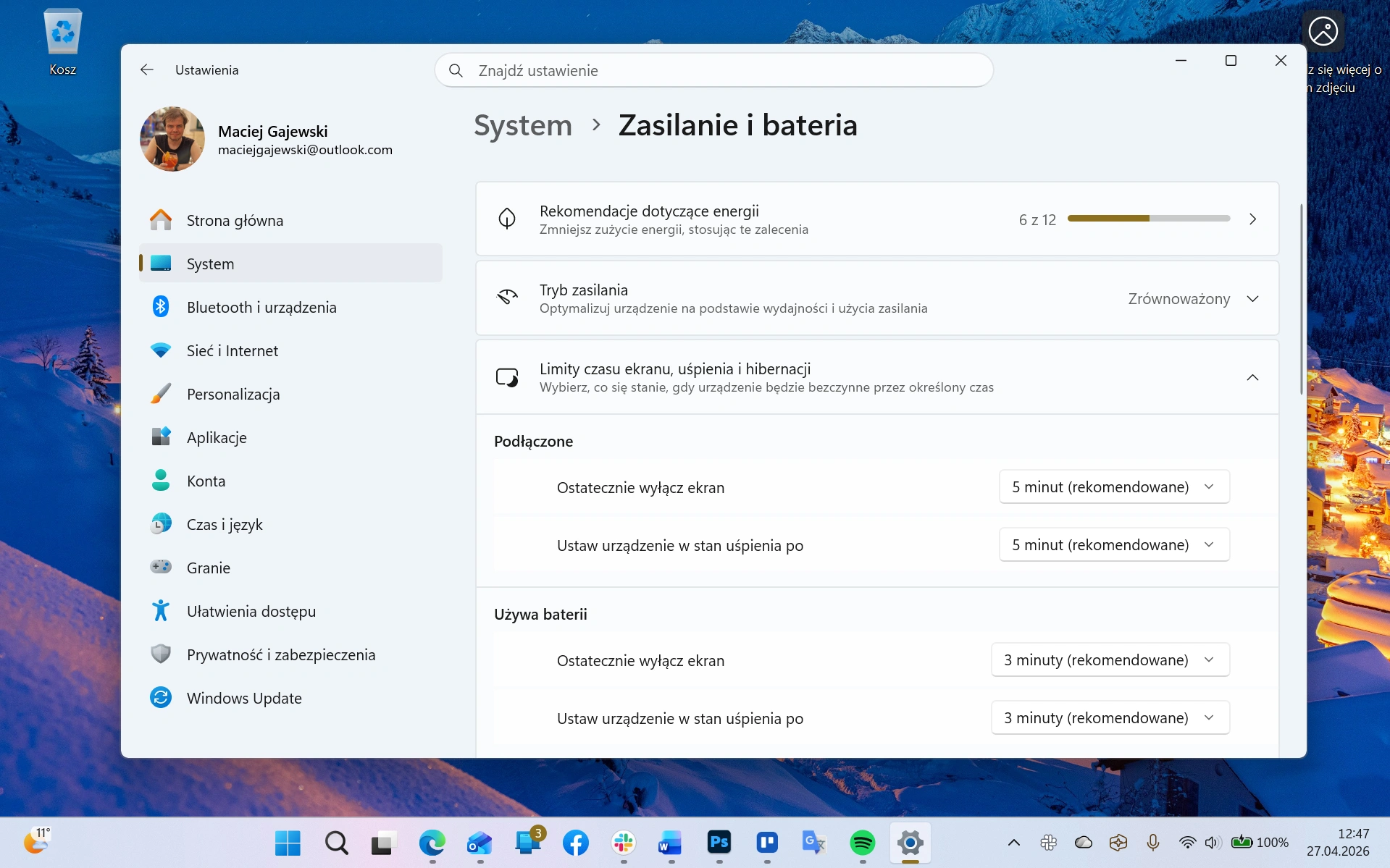
- na zasilaniu bateryjnym wyświetlacz gaśnie po 3 minutach bezczynności, a system przechodzi w uśpienie również po 3 minutach,
- po podłączeniu zasilacza ekran gaśnie po 5 minutach, a uśpienie następuje po 5 minutach.
W przypadku maszyn z klasycznym S3 czasy są dłuższe, ale też zostały skrócone względem wcześniejszych domyślnych wartości:
- na baterii ekran wyłącza się po 3 minutach, a uśpienie następuje po 10 minutach,
- na zasilaniu sieciowym ekran gaśnie po 5 minutach, a uśpienie po 15 minutach.
To są tylko domyślne ustawienia - każdy może je ręcznie zmienić w Ustawieniach → System → Zasilanie i bateria → Czasy wyłączenia ekranu, uśpienia i hibernacji. Ale fakt, że Microsoft przykręca te wartości jest znaczący. System ma szybciej przechodzić w stan niskiego poboru energii, zamiast przez długie minuty świecić ekranem i trzymać CPU w gotowości, bo użytkownik odszedł po kawę.
Nowy „bezpiecznik” w Modern Standby: jeśli coś drenowało baterię to system odcina większość wybudzeń
Najciekawsza zmiana nie dotyczy jednak samych timerów, tylko zachowania Modern Standby w sytuacji, gdy coś zaczyna działać źle. Windows 11 24H2 i nowszy monitoruje zużycie energii w stanie Modern Standby. Jeśli wykryje nadmierny spadek naładowania baterii to włącza tryb ochronny: większość źródeł wybudzania zostaje automatycznie wyłączona.
W tym stanie komputer można obudzić tylko w sposób jednoznacznie intencjonalny: przez naciśnięcie przycisku zasilania albo otwarcie klapy. Koniec z sytuacjami, w których jakaś aplikacja, sterownik czy urządzenie sieciowe co chwilę wyrywa sprzęt z głębokiego uśpienia, bo „chce coś sprawdzić”.
Co może obudzić komputer? Microsoft przykręca śrubę
Modern Standby od początku opierał się na rozbudowanym katalogu „źródeł wybudzeń”: przyciski, klapa, klawiatura, touchpad, mysz, czytnik linii papilarnych, sieć Wi‑Fi, Bluetooth, Ethernet, powiadomienia z aplikacji, Windows Update, audio, zmiany zasilania, zdarzenia termiczne… Lista jest długa, a dokumentacja Microsoftu szczegółowo opisuje które z tych zdarzeń mogą tylko obudzić SoC, a które dodatkowo włączają ekran. W Windowsie 11 24H2 i nowszych dochodzą tu dwie istotne korekty.
Po pierwsze, input suppression, czyli tłumienie wejścia, zostało dopracowane i rozszerzone. Jeśli klapa laptopa jest zamknięta to naciśnięcie przycisku zasilania nie włączy ekranu - nawet na zasilaniu sieciowym. System zakłada, że skoro pokrywa jest zamknięta, to użytkownik raczej nie chce patrzeć na ekran. Wyjątek: gdy podłączony jest zewnętrzny monitor input suppression nie jest aktywne i zewnętrzny ekran może się włączyć.
Po drugie, Microsoft wycofuje się z jednego z bardziej „magicznych” sposobów budzenia: wybudzania głosem. W Windowsie 11 24H2 i nowszych Voice Input nie jest już obsługiwane jako źródło wybudzenia z uśpienia.
Mniej samoczynnych wybudzeń: co z siecią, powiadomieniami i aktualizacjami?
Modern Standby miał jeszcze jedną cechę, która potrafiła irytować: komputer potrafił się wybudzić, bo coś w sieci postanowiło go szturchnąć. Powiadomienia z aplikacji, VoIP, Bluetooth, Windows Update, zdalny pulpit, udostępnianie plików - to wszystko są potencjalne źródła wybudzeń. Microsoft nie wywraca tego modelu do góry nogami, ale uściśla zasady:
- Windows Update nadal może wybudzić SoC żeby przeskanować system, pobrać i zainstalować aktualizacje, a nawet zrestartować urządzenie - ale restart z Modern Standby jest domyślnie wyłączony na zasilaniu bateryjnym. Jeśli laptop nie jest podłączony do zasilania to system nie powinien sam z siebie robić nocnego restartu „bo tak”.
- Powiadomienia z aplikacji są traktowane różnie w zależności od tego, czy sprzęt jest na zasilaniu sieciowym, czy na baterii. Na zasilaniu sieciowym dostarczane są powiadomienia wszystkich priorytetów, na bateryjnym - tylko dla aplikacji oznaczonych jako „zwolnione z oszczędzania energii”. To ogranicza liczbę sytuacji, w których byle powiadomienie z aplikacji o niskim priorytecie wybudza sprzęt.
- W trybie ochronnym (gdy wykryto nadmierne zużycie energii w Modern Standby) większość tych źródeł i tak zostaje odcięta - zostaje tylko przycisk zasilania i klapa.
Do tego dochodzi zachowanie sieci na baterii: w trybie Disconnected Standby stos sieciowy może odłączać Wi‑Fi, Bluetooth i modem komórkowy, żeby oszczędzać energię. To oznacza, że nie wszystkie scenariusze „zawsze połączonego” PC będą działać tak, jak na kablu - ale znowu, priorytetem jest bateria, a nie to, żeby każda aplikacja mogła w nieskończoność trzymać otwarte połączenie w tle.
Co z klasycznym S3? Stary tryb uśpienia jeszcze nie umarł
Wciąż istnieją konfiguracje - zwłaszcza stacjonarne PC i część starszych laptopów - które korzystają z S3 zamiast Modern Standby. W S3 większość komponentów jest wyłączona, a włączony zostaje tylko RAM, co daje bardzo niski pobór energii, ale kosztem dłuższego wybudzania.
Microsoft nie próbuje na siłę „modernizować” takich maszyn. Dla nich również skrócono domyślne czasy wygaszania ekranu i uśpienia, ale bez całej filozofii „zawsze połączonego” S0. Jeśli ktoś ma desktopa, który ma po prostu zasnąć i obudzić się po naciśnięciu klawiatury, to nadal tak będzie działał - tylko szybciej przejdzie w uśpienie, jeśli zostawimy go bez opieki.
Czy po tych zmianach Modern Standby staje się idealny? Nie
To nadal jest skomplikowany model, zależny od jakości sterowników, firmware’u, implementacji OEM‑a i zachowania aplikacji. Jeden źle napisany sterownik sieciowy potrafi zniweczyć najlepsze intencje Microsoftu.
Ale widać wyraźnie, że firma przestała udawać, że wszystko jest w porządku. Nowe domyślne timery, tryb ochronny przy nadmiernym zużyciu energii, dopracowane input suppression, rezygnacja z wybudzania głosem - to są konkretne, techniczne odpowiedzi na realne problemy zgłaszane przez użytkowników. I które są realnie odczuwalne.