Najlepsze darmowe programy do nagrywania ekranu. Na komputer i telefon
Chcesz szybko, łatwo i bezpłatnie nagrać ekran komputera lub telefonu? Sprawdziliśmy najlepsze darmowe programy do nagrywania ekranu na Windows, Androida i iPhone’a - od wbudowanych narzędzi po rozbudowane aplikacje z edycją wideo, i już wiemy który z nich jest najlepszy.
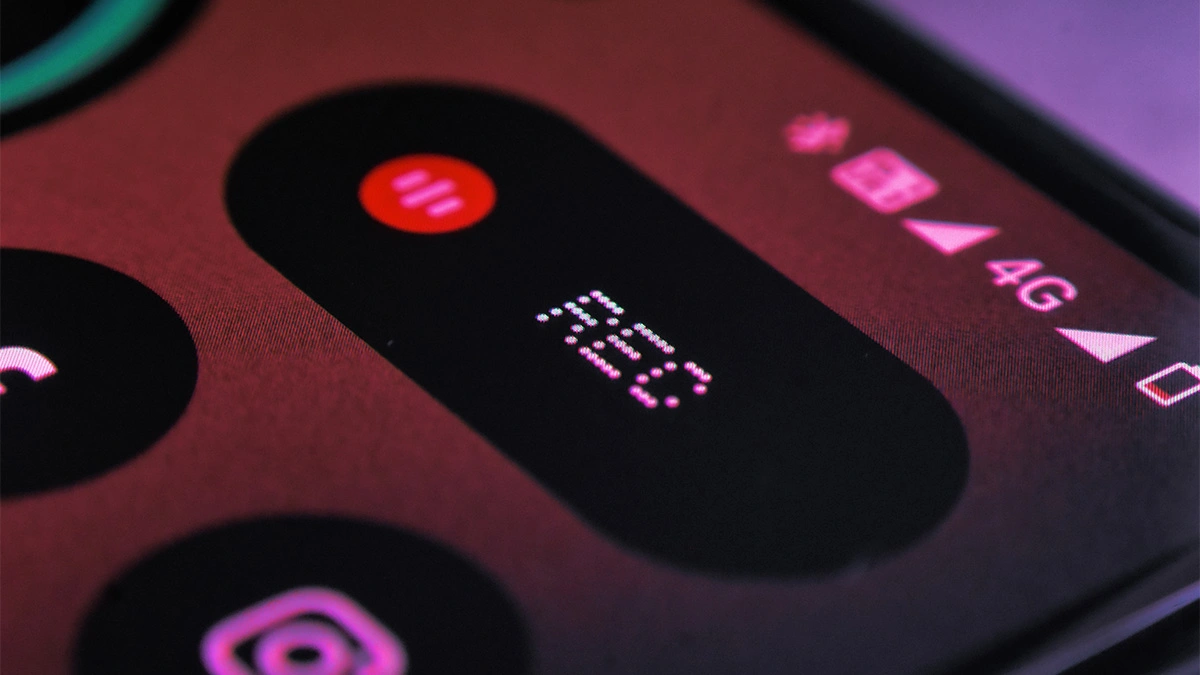
Nagrywanie ekranu przestało być niszową funkcją dla streamerów. Dziś przydaje się do tworzenia poradników, zgłaszania błędów w aplikacjach, nagrywania gameplayu, prezentacji czy lekcji online. Dobra wiadomość: w większości przypadków nie trzeba płacić ani instalować skomplikowanego oprogramowania. Jeszcze lepsza - jeśli potrzebujesz więcej funkcji, darmowe alternatywy często w zupełności wystarczą.
Dlatego poniżej znajdziesz sprawdzone propozycje darmowych programów do nagrywania ekranu na trzy najpopularniejsze platformy: Windows, Android i iOS.
Najlepsze darmowe programy do nagrywania ekranu:
Najlepsze darmowe programy do nagrywania ekranu komputera – Windows
Windows – Narzędzie Wycinanie
W systemach Windows 11 i Windows 10 Microsoft rozwija klasyczne Narzędzie Wycinanie, które dziś pozwala nie tylko robić zrzuty ekranu, ale także nagrywać wideo.
Narzędzie umożliwia przechwytywanie prostokątnego obszaru ekranu w formie klipu wideo. Można je uruchomić skrótem Windows + Shift + R, a następnie wybrać fragment do nagrania i kliknąć Start.
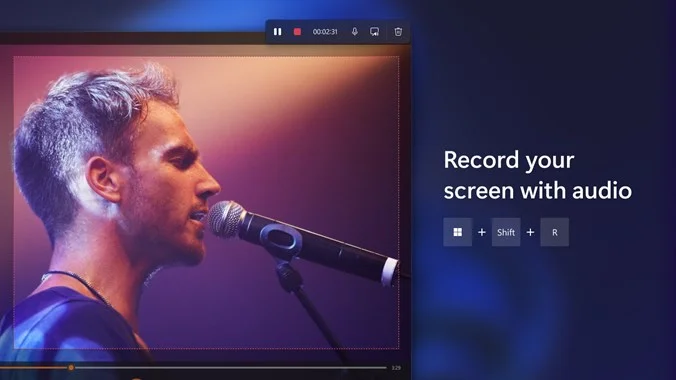
Narzędzie Wycinane działa bez instalowania dodatkowych aplikacji, pozwala szybko zapisać materiał lub otworzyć go w edytorze Clipchamp, a w Windows 11 oferuje integrację z funkcjami AI (np. automatyczne podpisy w Clipchamp).
To rozwiązanie dla osób, które potrzebują prostego nagrania fragmentu ekranu – bez zaawansowanych ustawień bitrate’u, scen czy źródeł dźwięku.
Windows – OBS
OBS, czyli Open Broadcaster Software, to jedno z najpopularniejszych narzędzi do nagrywania i streamingu, czyli transmitowania na żywo ekranu komputera (i często także obrazu kamery internetowej). OBS jest darmowy, otwartoźródłowy i dostępny na Windows, macOS oraz Linux.
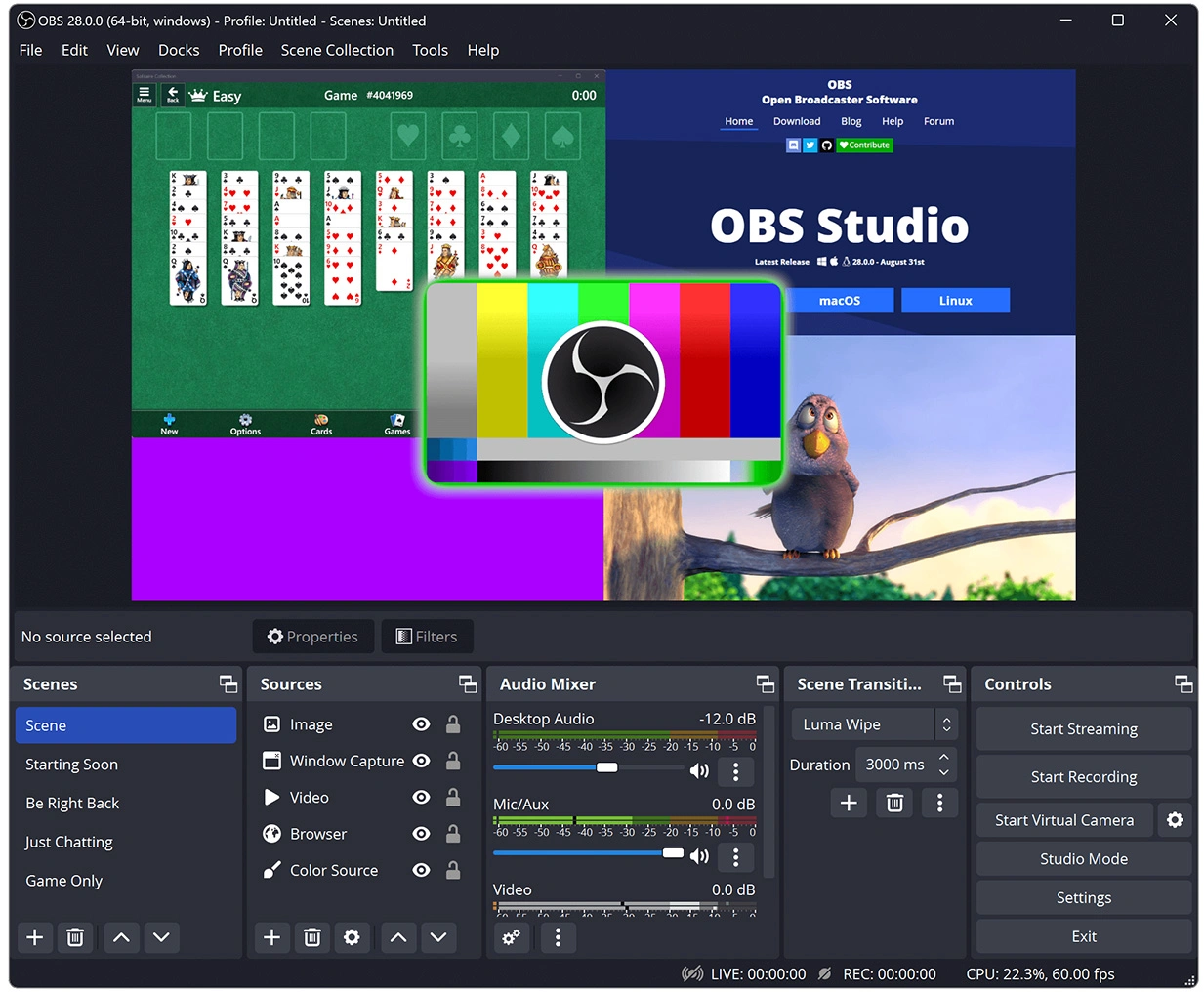
Aby nagrać ekran z pomocą OBS:
- Utwórz nową scenę
- Dodaj nowe źródło typu "Display Capture"
- Kliknij "Start Recording"
OBS jest narzędziem znacznie bardziej zaawansowanym niż Narzędzie Wycinane, dając wybór kodeka i formatu pliku, regulację bitrate’u, nagrywanie wielu źródeł (ekran + mikrofon + kamera) czy obsługę scen do transmisji na żywo. Minusem programu jest mnogość opcji i toporny interfejs, które sprawiają, że nauka obsługi zajmie trochę czasu. To narzędzie dla twórców, streamerów i osób, które chcą mieć pełną kontrolę nad jakością nagrania.
OBS na Windows (ale także macOS i Linux) pobierzesz tutaj
Windows – ShareX
ShareX to darmowy, open-source’owy kombajn do przechwytywania ekranu. Oprócz zrzutów oferuje również nagrywanie wideo z wykorzystaniem FFmpeg.
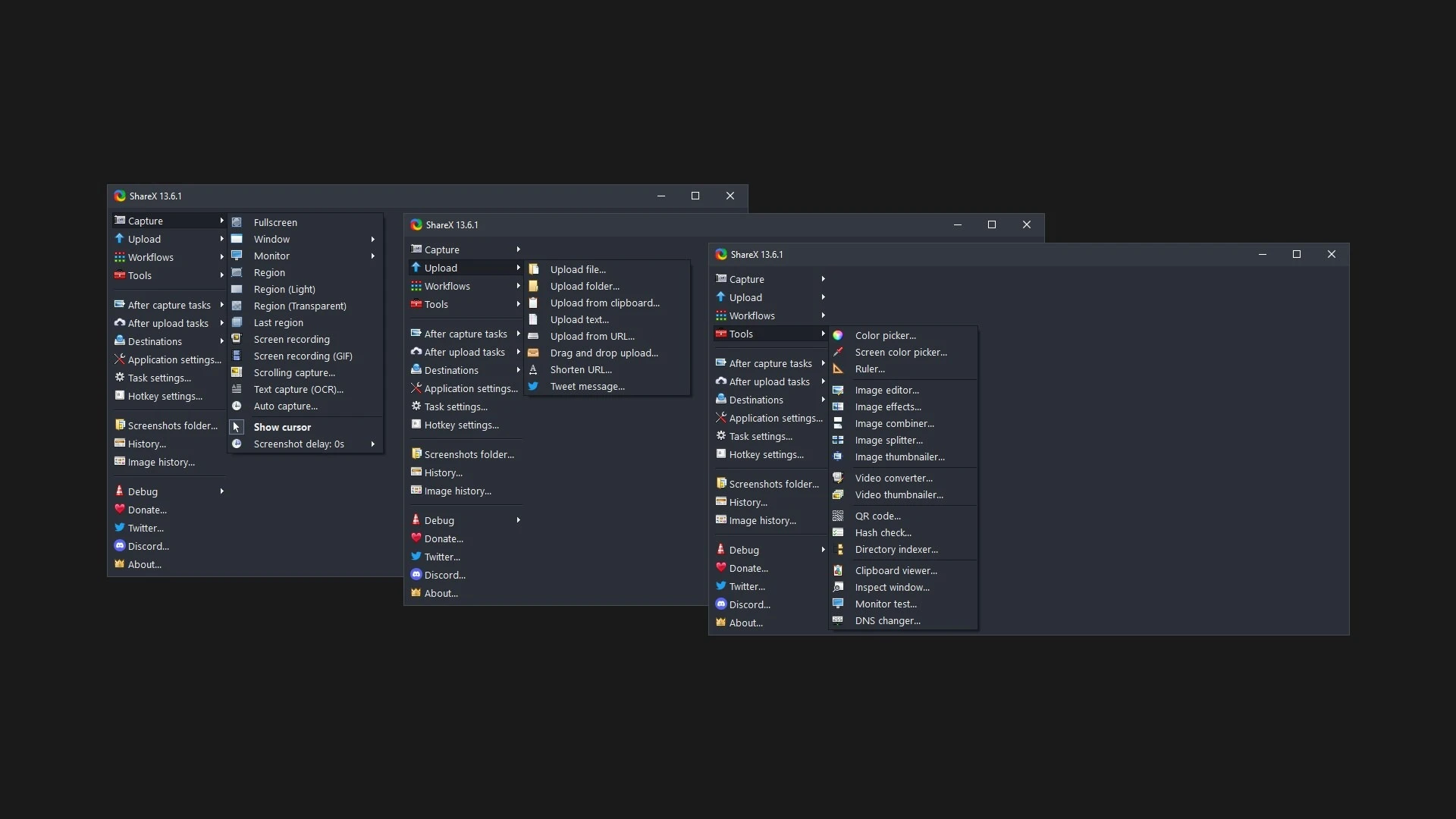
ShareX pozwala nagrywać cały ekran lub wybrany obszar, zapisywać materiał jako wideo (FFmpeg) lub GIF, wybierać kodeki oraz nagrywać dźwięk z mikrofonu i systemu. Konfiguracja ShareX nie sprawia więcej problemu niż OBS, a sam program sprawdzi się u użytkowników, którzy chcą lekkiego, darmowego narzędzia z szerokimi możliwościami eksportu i automatyzacji.
ShareX na Windows pobierzesz tutaj
Windows – Bandicam
Bandicam to popularny program do nagrywania ekranu, szczególnie wśród graczy. Darmowa wersja ma ograniczenia (m.in. znak wodny i limit długości nagrania), ale dla wielu podstawowych zastosowań jest wystarczająca.
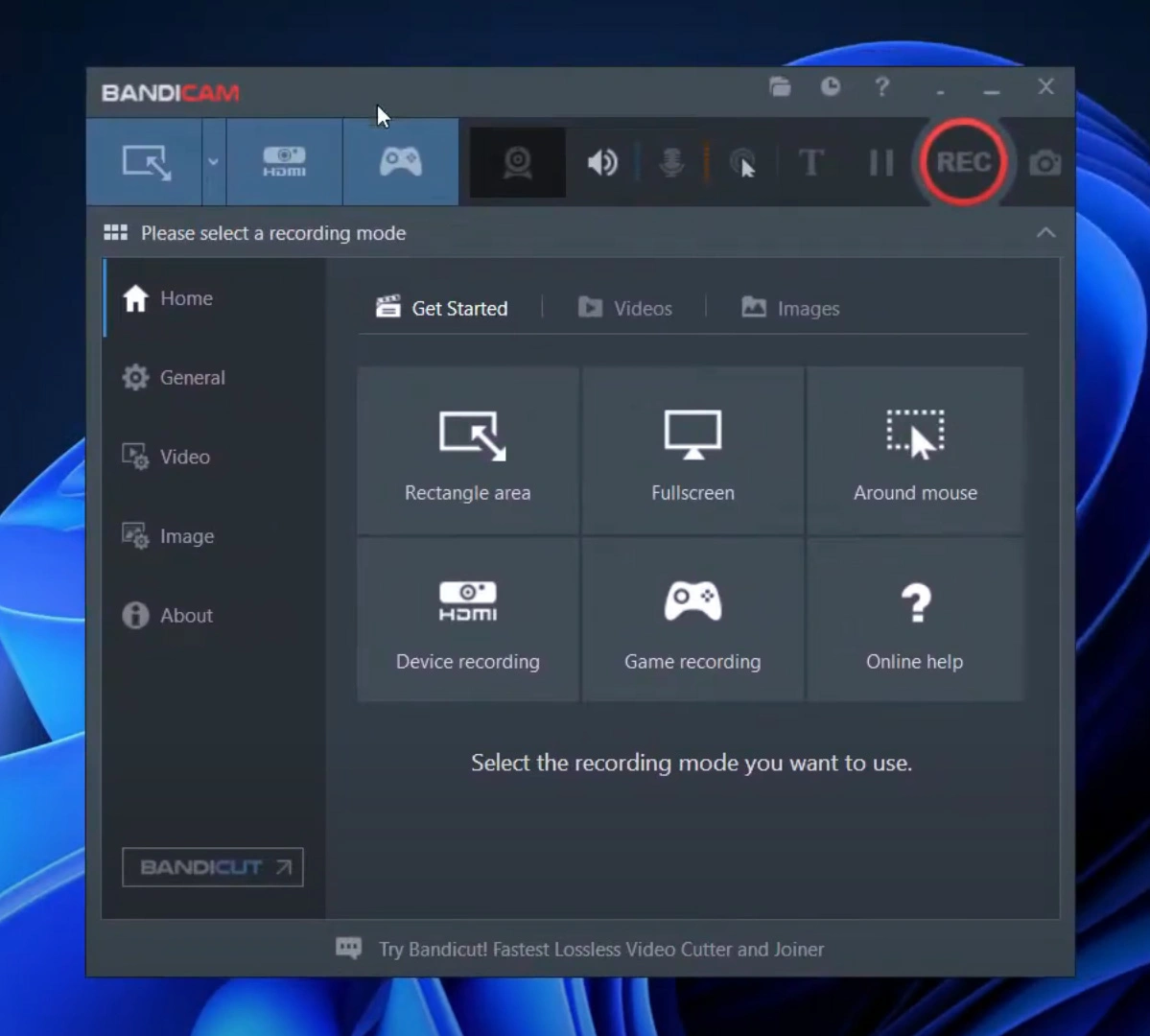
Bandicam umożliwia nagrywanie całego ekranu lub wybranego obszaru, rysowanie w czasie rzeczywistym podczas nagrania, nagrywanie w wysokiej rozdzielczości, a także optymalizację pod kątem gier (niski narzut na CPU/GPU).
Bandicam na Windows pobierzesz tutaj
Najlepsze darmowe programy do nagrywania ekranu telefonu – Android
Android – Nagrywanie ekranu (wbudowane)
Wraz z premierą Androida 11 w 2020 roku, Google dodało do systemu Android własną aplikację do nagrywania ekranu. Niezależnie od posiadanego smartfona, Nagrywanie ekranu znajdziesz w Szybkich ustawieniach (opcjach pojawiających się po rozwinięciu belki powiadomień) i z jego pomocą nagrasz nie tylko ekran, ale także dźwięk oraz miejsca dotknięcia ekranu.
To najszybsze i najbezpieczniejsze rozwiązanie – bez konieczności instalowania dodatkowych aplikacji. Choć dokładne położenie i wygląd ikony w Szybkich ustawieniach będzie się różnić, to niezależnie od marki telefonu i wersji systemu nazywa się ono tak samo i będzie pośród tych samych ustawień.
Android – AZ Screen Recorder
AZ Screen Recorder to jedna z najbardziej znanych aplikacji do nagrywania ekranu na Androidzie. Aplikacja wybór rozdzielczości i liczby klatek, wbudowany edytor wideo, nagrywanie dźwięku, możliwość streamowania (w wersji Pro), oraz brak znaku wodnego w wersji płatnej.
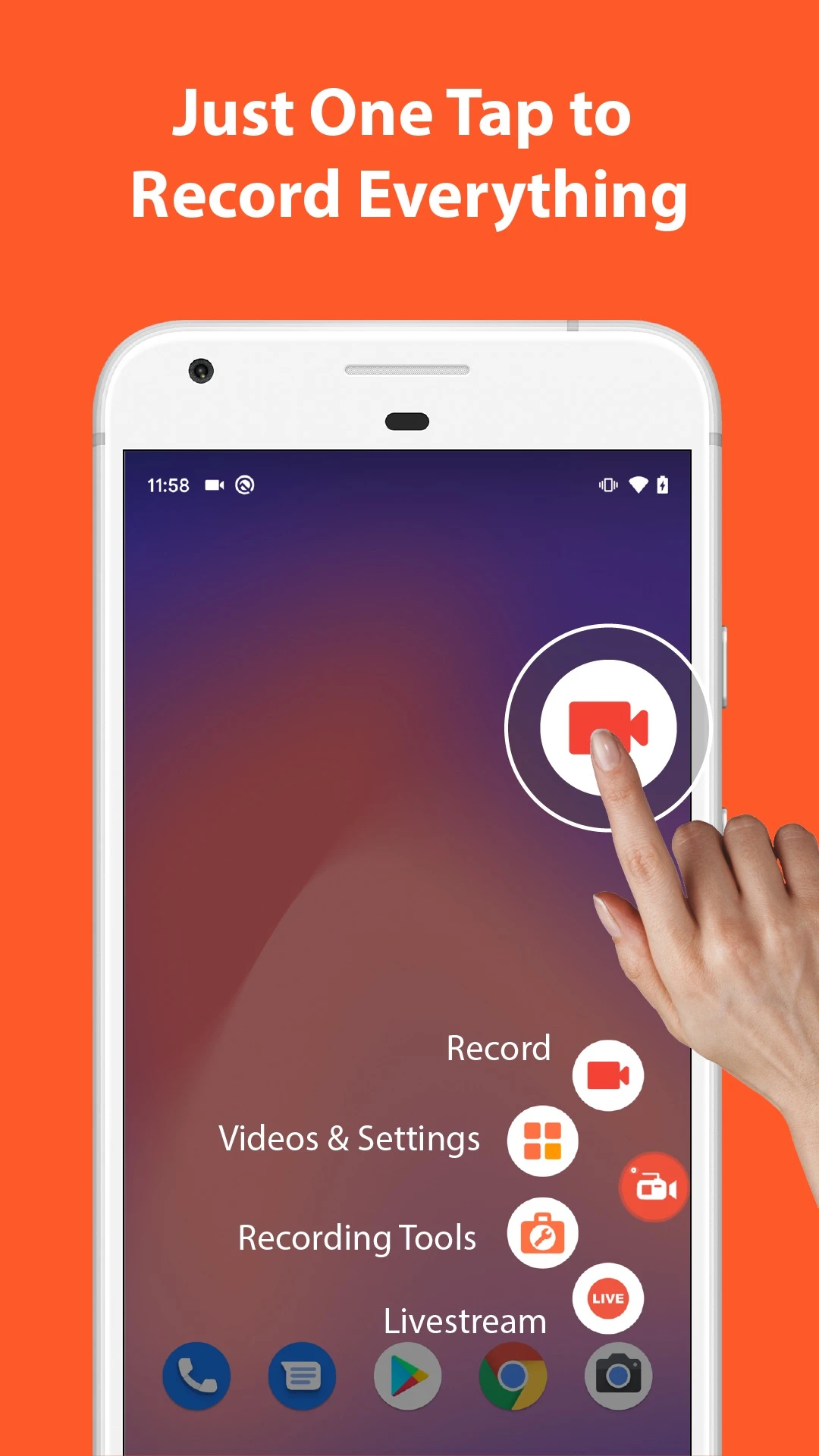
AZ Screen Recorder pobierzesz ze sklepu Google Play.
Android – XRecorder
XRecorder pozwala nagrywać w jakości do 1080p i oferuje wbudowany edytor nagranego materiału. Aplikacja umożliwia również rysowanie po ekranie w trakcie nagrania, co bywa przydatne przy pracy nad poradnikami i instruktażami. W wersji darmowej XRecorder wyróżnia się brakiem znaku wodnego, możliwością nagrywania audio i prostego montażu.
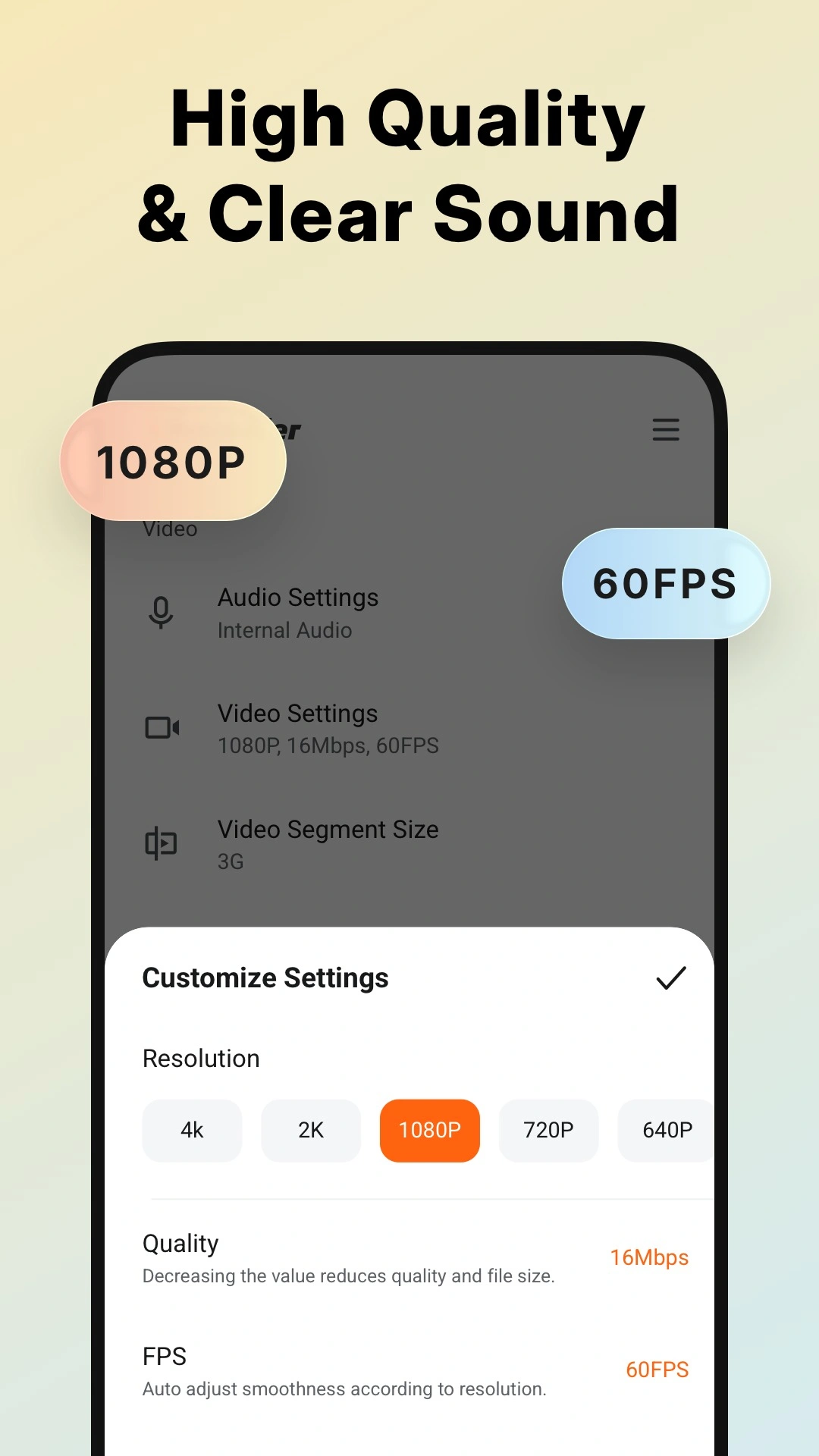
XRecorder pobierzesz ze sklepu Google Play
Android – Mobizen
Mobizen to kolejna znana aplikacja do nagrywania ekranu, oferująca wysoką rozdzielczość, 60 klatek na sekundę, facecam i możliwość nagrywania komentarza głosowego. Ma też własny edytor wideo.
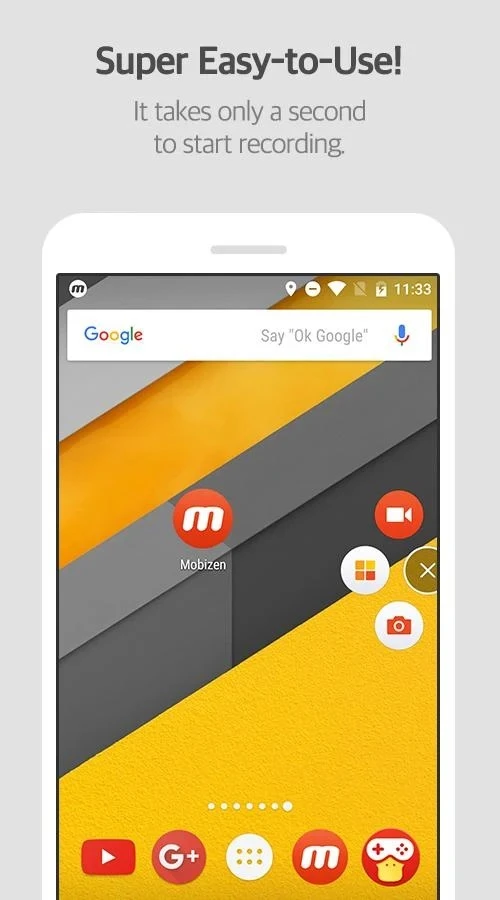
Darmowa wersja wyświetla reklamy, ale funkcjonalnie sprawdzi się nawet przy bardziej wymagających zastosowaniach.
Mobizen pobierzesz ze sklepu Google Play
Najlepsze darmowe programy do nagrywania ekranu telefonu – iPhone
iPhone – wbudowane nagrywanie ekranu
iOS od dawna posiada wbudowaną funkcję nagrywania ekranu, którą znajdziesz w Centrum Sterowania. Po jej uruchomieniu system nagrywa wszystko, co dzieje się na ekranie, a plik trafia bezpośrednio do aplikacji Zdjęcia. Funkcja pozwala też włączyć nagrywanie dźwięku z mikrofonu.
Dla większości użytkowników iPhone’a to jedyne narzędzie, jakiego będą potrzebować.
iPhone – Record it!
Record it! to aplikacja nastawiona na tworzenie nagrań z komentarzem i reakcją z kamery przedniej. Po nagraniu możesz przyciąć materiał, dodać filtr, zmienić prędkość odtwarzania i udostępnić wideo bezpośrednio do serwisów społecznościowych.
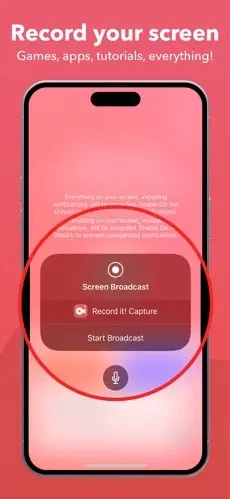
Darmowa wersja ma pewne ograniczenia długości eksportu, ale do krótkich materiałów sprawdza się dobrze.
Record it! pobierzesz z App Store
iPhone – DU Recorder
DU Recorder łączy nagrywanie ekranu z prostym edytorem i możliwością streamowania na platformy takie jak YouTube czy Twitch. Pozwala nagrywać dźwięk, dodać napisy, muzykę oraz obraz z przedniego aparatu.
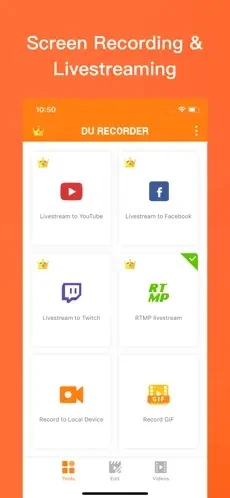
To dobra propozycja dla osób, które chcą czegoś więcej niż tylko systemowe nagrywanie, ale nadal bez płacenia.
DU Recorded pobierzesz z App Store