Jak włączyć nagrywanie ekranu w iPhonie? Apple przeniósł to w inne miejsce
Umiesz robić screenshoty, ale zastanawiasz się, jak nagrać ekran w iPhonie? No to sprawdź, jak włączyć tę funkcję i jak najprościej zrobić nagranie z ekranu. A jeśli nie możesz tej opcji włączyć, to nic dziwnego. Apple przeniósł to w inne miejsce.
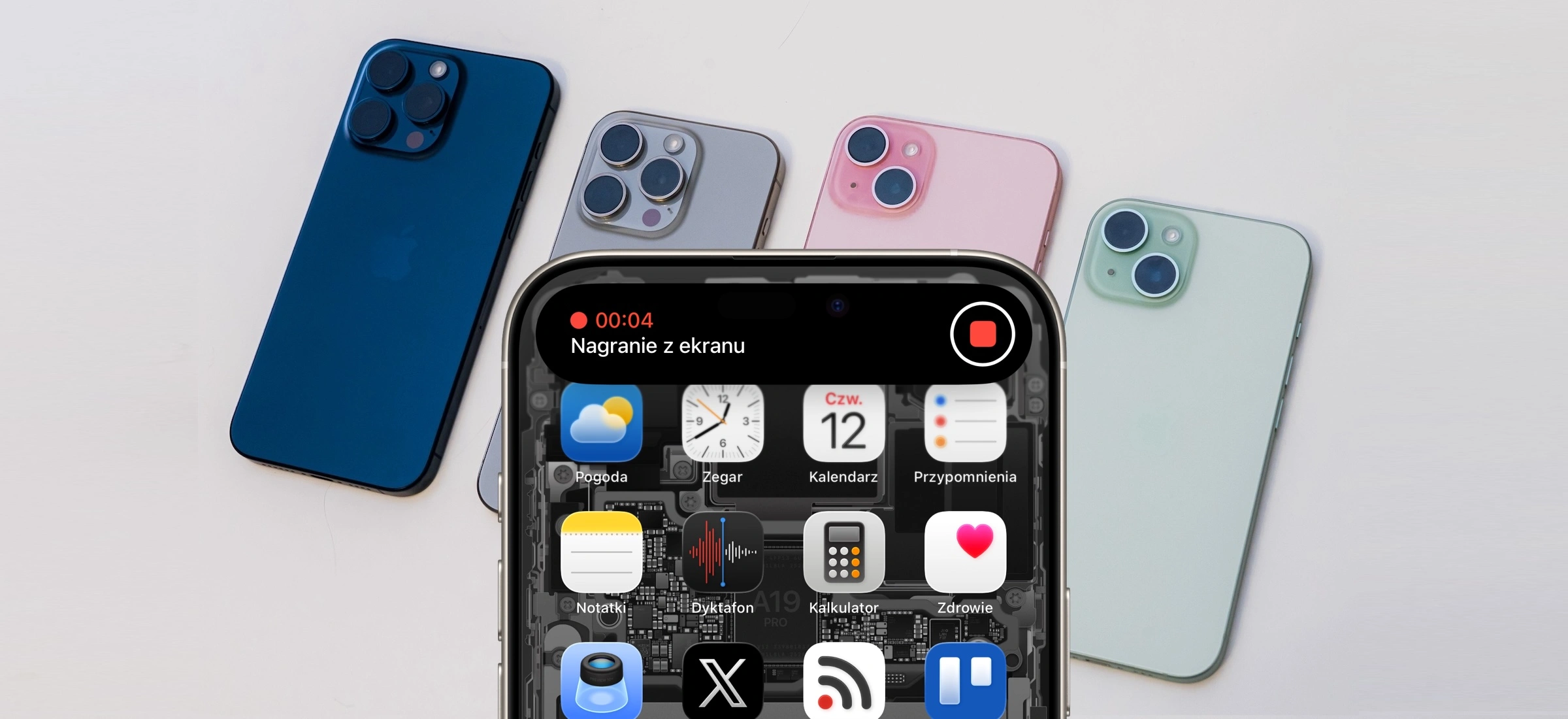
Robienie screenshotów na smartfonach nie jest trudne: zwykle wymaga wciśnięcia dwóch przycisków jednocześnie. W przypadku iPhone’ów kombinacja to guzik blokady oraz przycisk zwiększania głośności. Nie da się jednak jej użyć do tego, aby nagrać ekran np. poprzez ich dłuższe przytrzymanie. Tę funkcję najpierw trzeba aktywować - a do tego nie da się już tego zrobić w Ustawieniach. Jest nowa metoda.
Jak włączyć nagrywanie ekranu w iPhonie?
Aby zarejestrować nagranie ekranu w telefonie, należy dodać odpowiednią ikonkę do Centrum Sterowania, czyli tego panelu z różnymi przyciskami i suwaczkami rozwijanego z prawego górnego rogu. To tam mamy możliwość sterowania odtwarzaczem muzycznym oraz modułami łączności, zmiany trybu skupienia oraz poziomu jasności, blokowania obracania się ekranu itp.
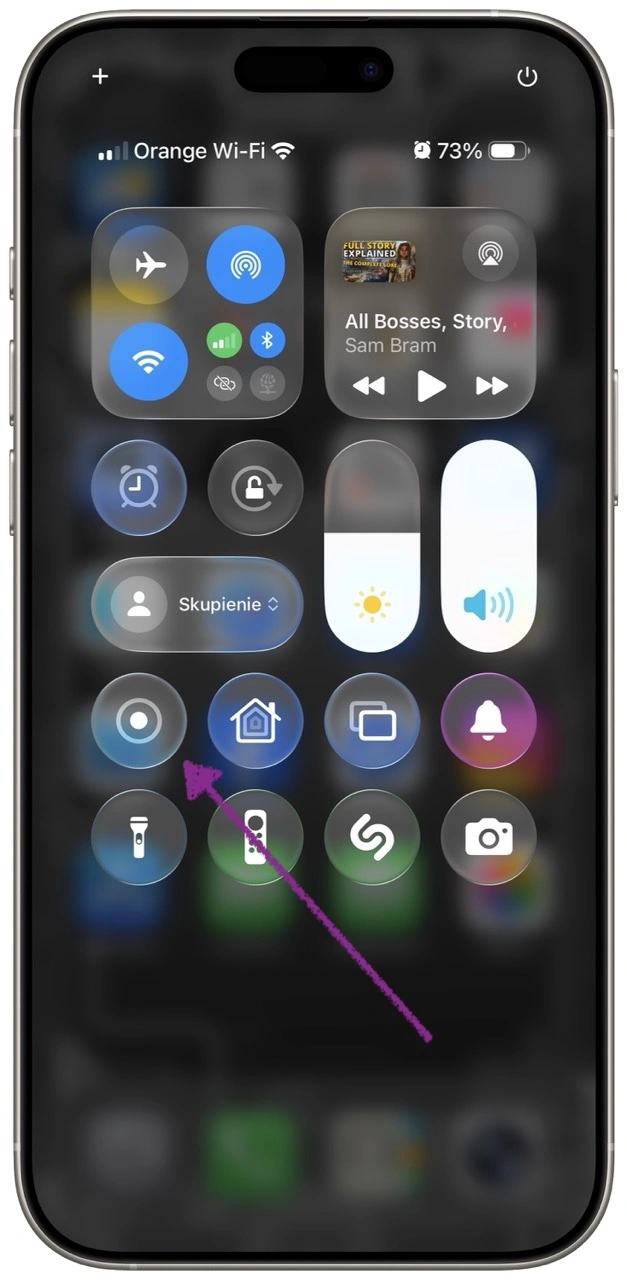
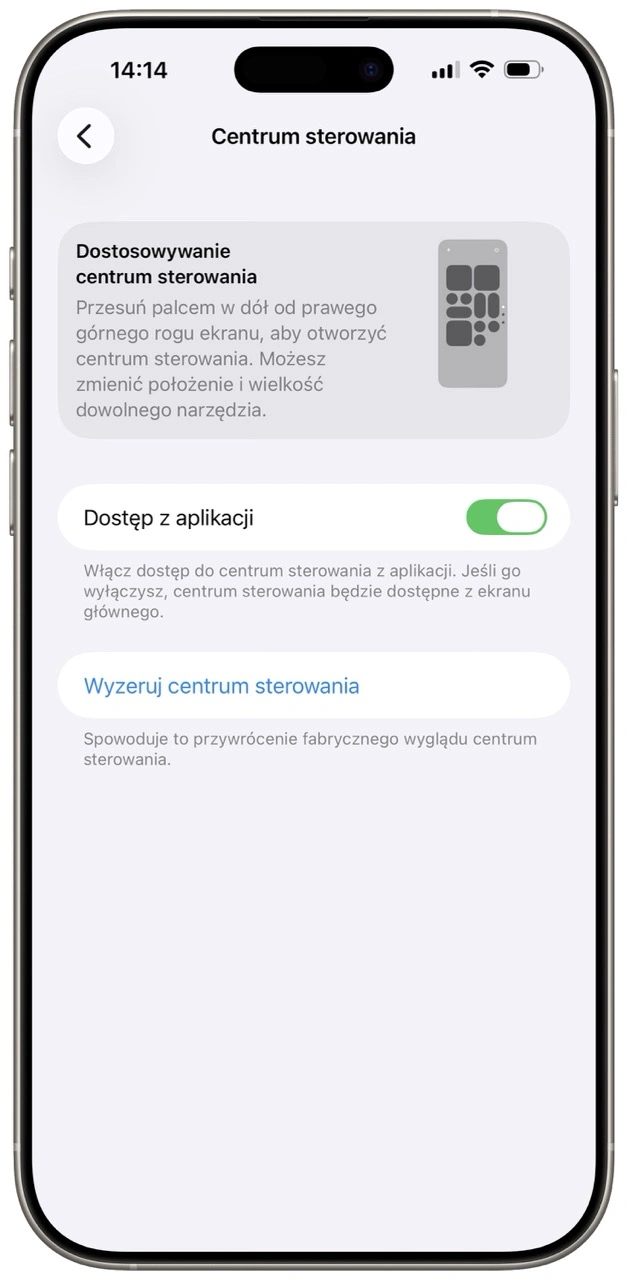
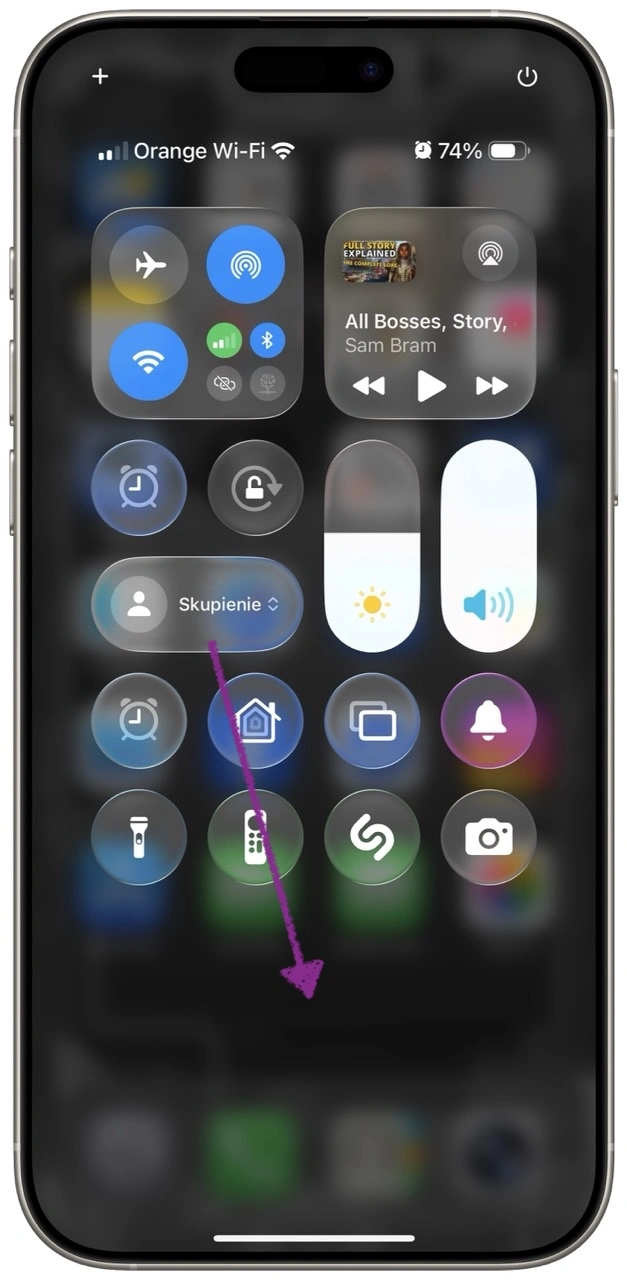
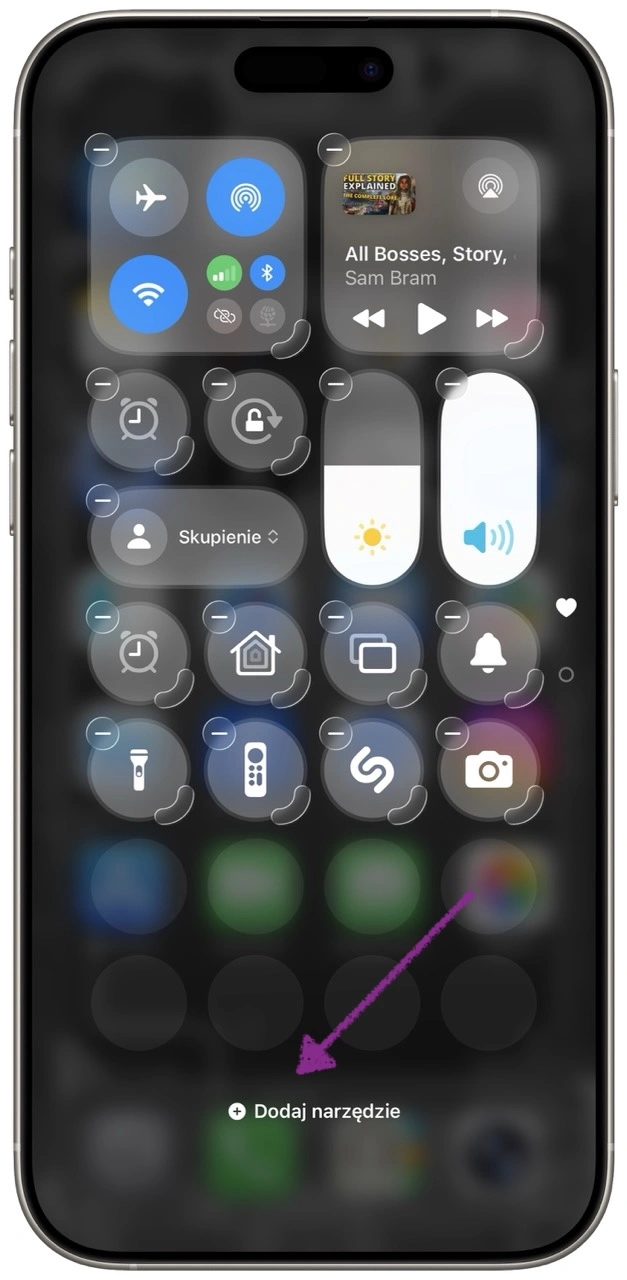
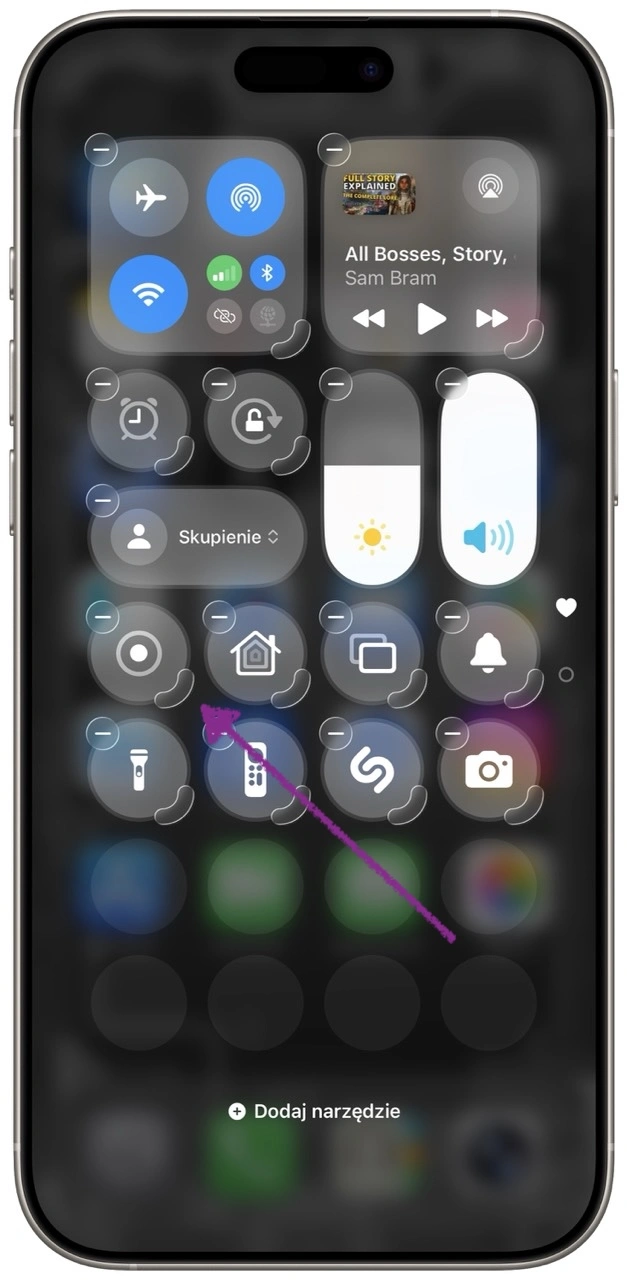
Jeszcze kilka lat temu Centrum Sterowania edytowało się w Ustawieniach, ale to się zmieniło. Teraz, aby dodać nowy przycisk, w tym pozwalający na wykonanie nagrania z ekranu, czyli zapisywania jako pliku wideo w galerii tego, co aktualnie wyświetla nasz iPhone, należy rozwinąć ten panel i przejść do trybu edycji poprzez dociśnięcie palucha na pustym polu. Swoją drogą ikonek do wyboru jest cała masa.
Jak edytować Centrum Sterowania w iPhonie?
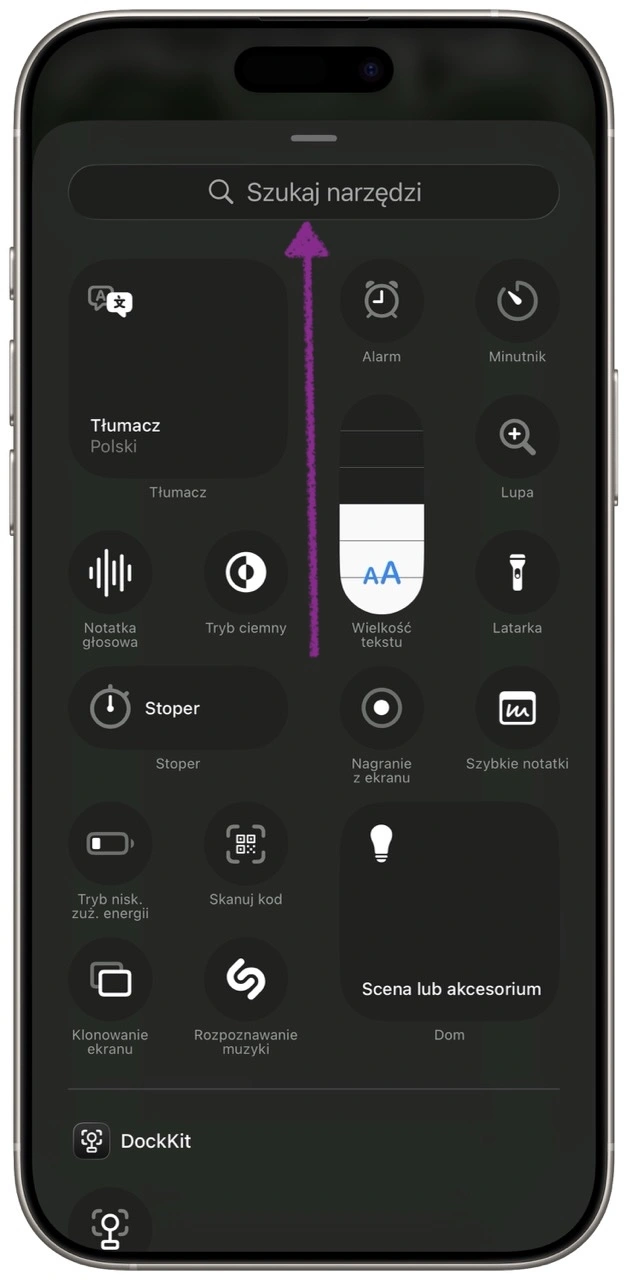
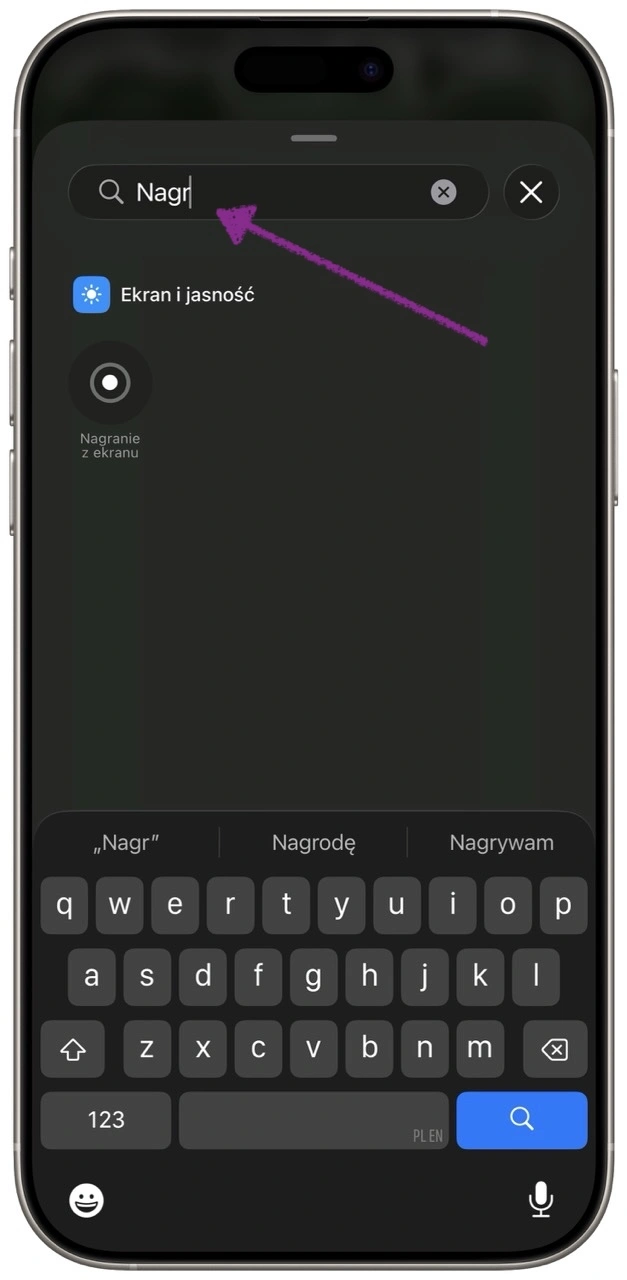
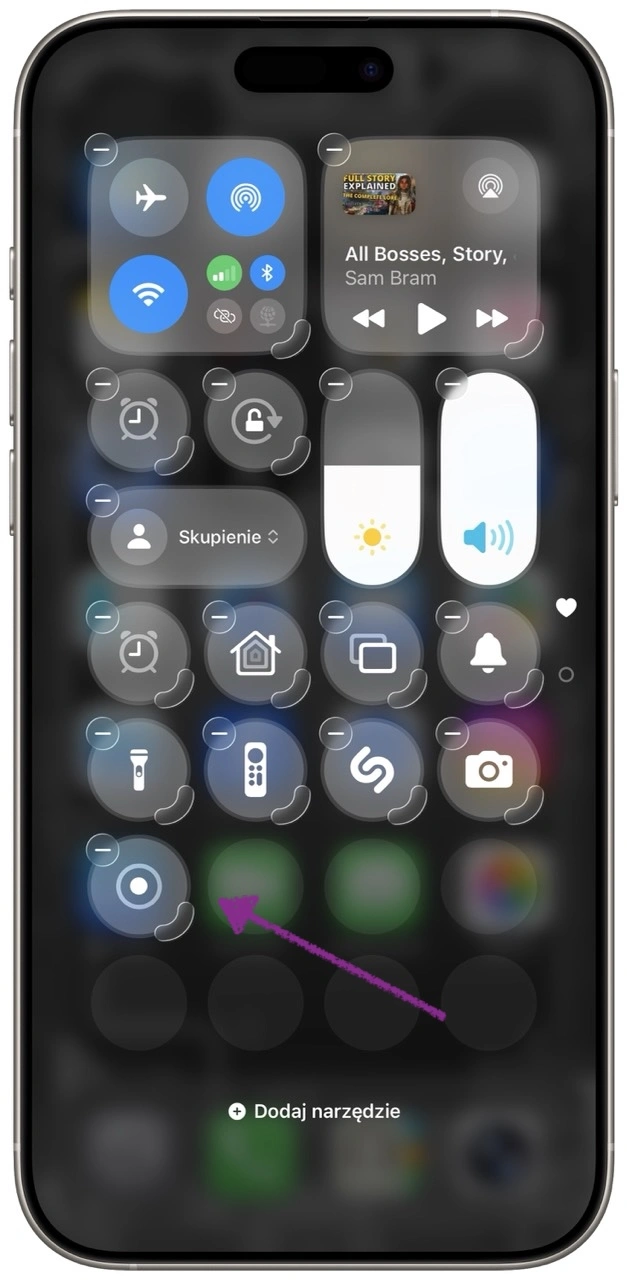
Po aktywowaniu trybu edycji Centrum Sterowania poprzez długie przytrzymanie palca na pustym polu należy wcisnąć na dole guzik o nazwie „Dodaj narzędzie”. Potem wystarczy odszukać pozycję „Nagranie z ekranu” i dodać skrót do niej do tych, które już mamy aktywne. Warto przy okazji przejrzeć inne dostępne - w ramach aktualizacji często pojawiają się tam zupełnie nowe.
A jak włączyć i zakończyć nagranie ekranu?
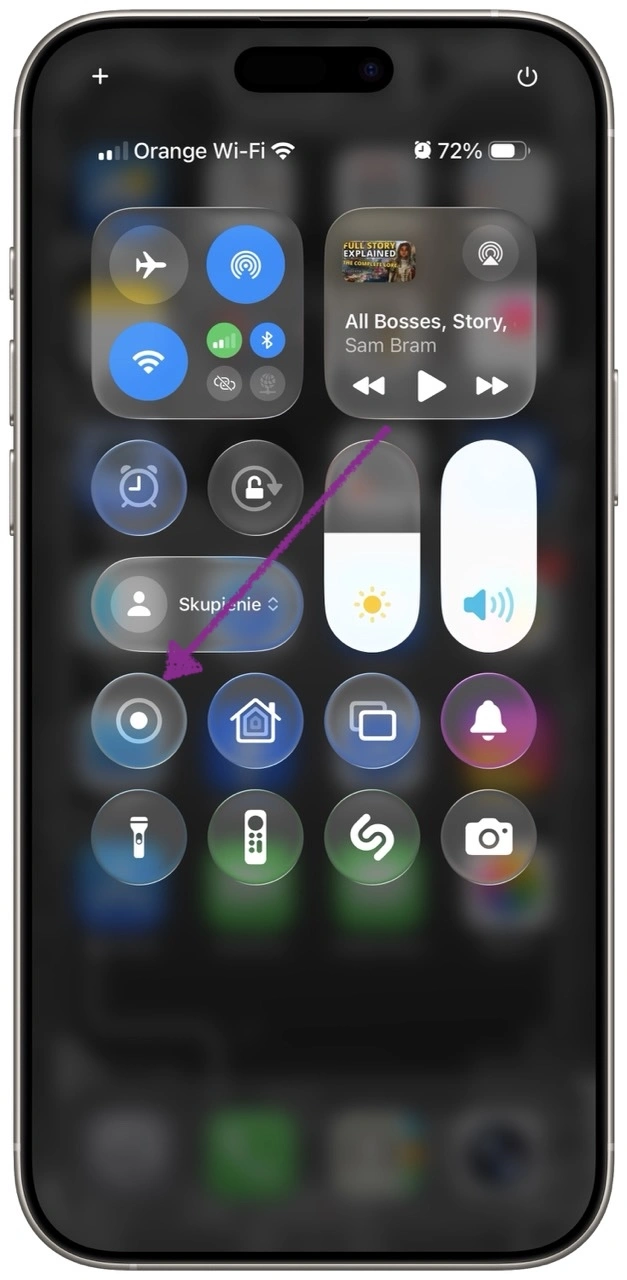
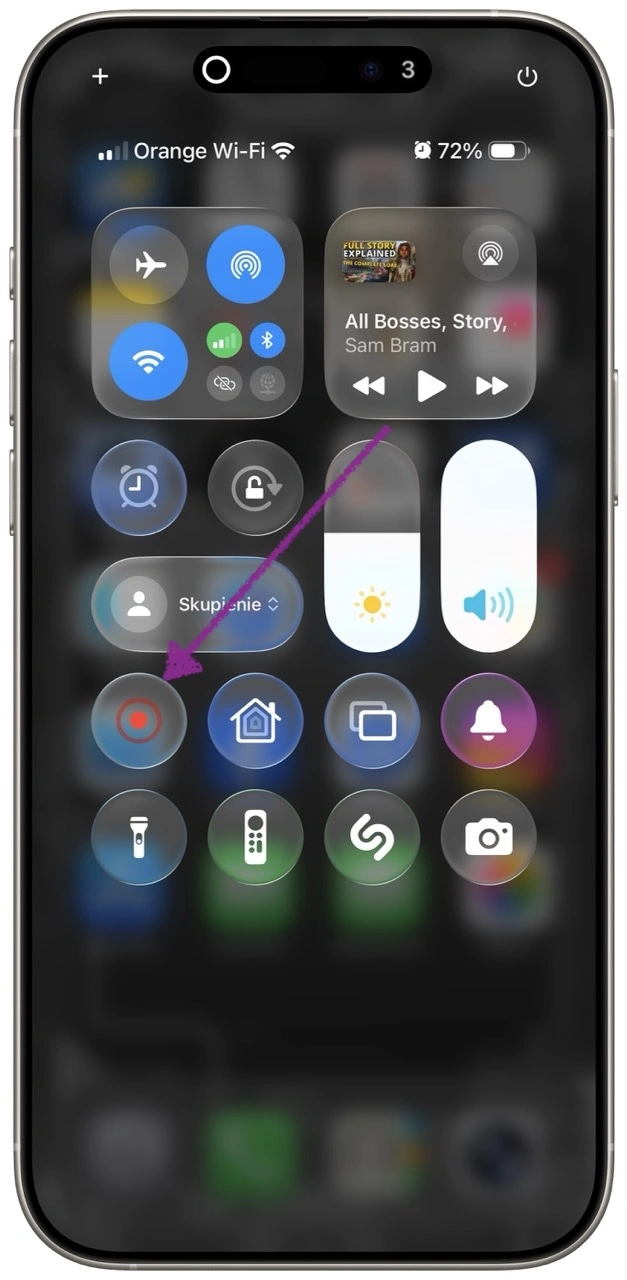
Aby włączyć nagrywanie ekranu, trzeba rozwinąć skonfigurowane już Centrum Sterowania i wcisnąć odpowiedni guzik składający się z kółka i okręgu symbolizujących przycisk nagrywania ze starych magnetowidów. Mamy potem trzy sekundy, po których iPhone zacznie przechwytywać obraz, więc warto się za wczasu przygotować do tego, co chcemy pokazać. A jak to rejestrowanie zakończyć?
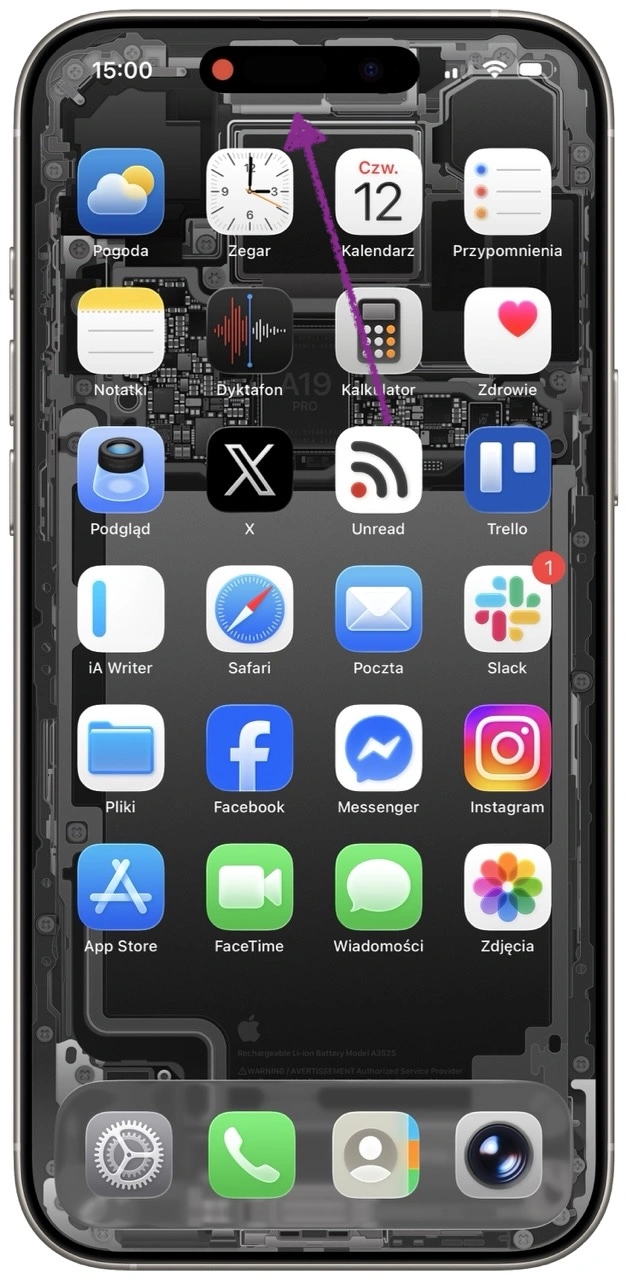
Możemy to zrobić w analogiczny sposób, czyli z poziomu Centrum Sterowania wciskając guzik ponownie. Do tego w iPhone’ach z Dynamiczną Wyspą wystarczy ją dotknąć i wcisnąć przycisk z symbolem Stop (kiedyś pauzowało to nagranie, ale teraz opcji pauzy nie ma). Do tego, jak zakończymy nagranie, po przytrzymaniu palca na Wyspie możemy je podejrzeć lub usunąć.
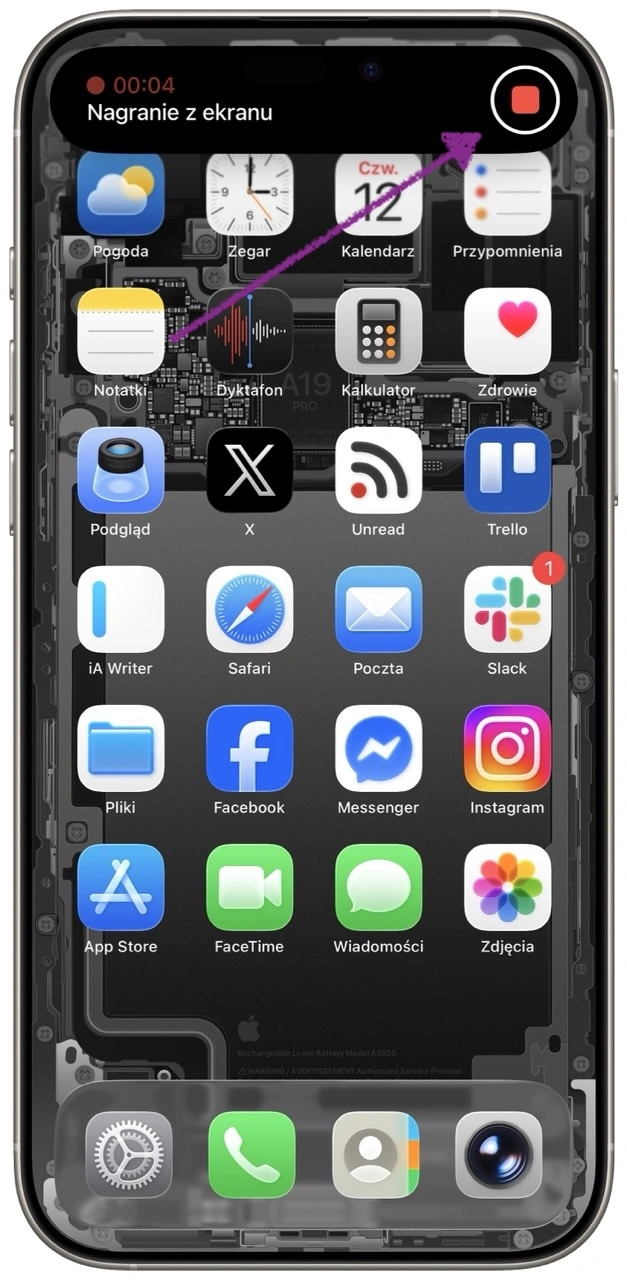
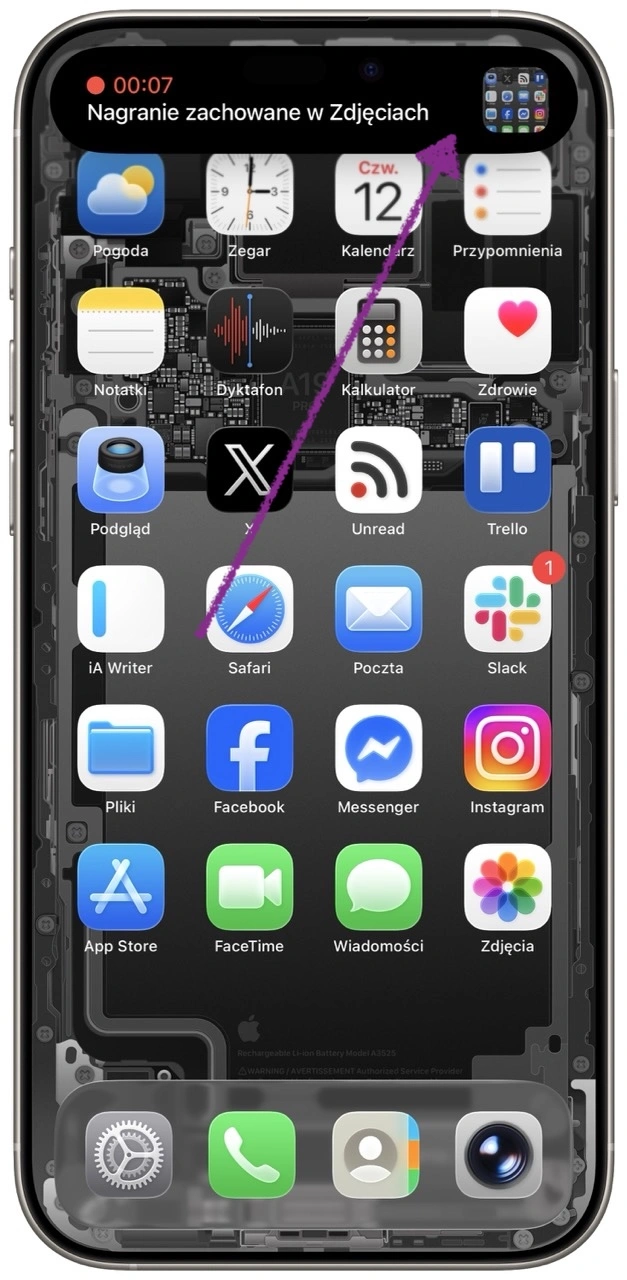
W przypadku telefonów bez Dynamicznej Wyspy, a także iPadów, wygląda to podobnie - z tą różnicą, że informacja o tym, iż nagranie trwa, znajduje się w prawym górnym rogu obok ikonek ze statusem połączenia oraz aktualną pojemnością akumulatora. Wystarczy dotknąć odpowiednią ikonkę, potwierdzić koniec nagrania i można wybrać, co zrobić z nagraniem, z poziomu powiadomienia, które wyskoczy.
Czytaj inne nasze poradniki dla posiadaczy iPhone’ów:
Warto też pamiętać, że niektóre z aplikacji nie pozwalają na robienie nagrania z ekranu w iPhonie albo limitują to, co będzie na nich widać. Dotyczy to głównie aplikacji do obsługi serwisów wideo na żądanie, aby użytkownicy nie mogli rejestrować i następnie udostępniać innym w prosty sposób filmów i seriali, za dostęp do których trzeba zapłacić.
PS Na koniec warto też dodać, że jest jeszcze jeden inny sposób na nagranie ekranu w iPhonie. Wymaga on podłączenie telefonu do komputera Mac i użycia preinstalowanej w macOS aplikacji Quick Time. W aplikacji trzeba wybrać z menu Plik opcję Nowe nagranie wideo i ustawić ekran iPhone’a jako źródło obrazu.