Robię to zawsze po zakupie iPhone'a. Kilka klików i mam święty spokój
Jedną z pierwszych rzeczy, które robię po zakupie nowego iPhone’a, jest ograniczenie powiadomień i dźwięków generowanych przez telefon do minimum. Nie chcę, żeby był to jeden wielki rozpraszacz.
Wiele osób ma dziś problem z ciągłym sięganiem po telefon. Na współczesnych smartfonach dzieje się naprawdę dużo: nie są to już tylko proste urządzenia do dzwonienia i odpisywania na wiadomości, ale też centra rozrywki oraz narzędzia ułatwiające codzienne życie. Obecnie znajdziemy praktycznie aplikację do wszystkiego i bez telefonu można poczuć się jak bez ręki. Sam jednak znalazłem kilka sposobów, aby mnie nie rozpraszano.
1. Wyłączam zbędne mi powiadomienia
Najważniejszym krokiem dla mnie w nowym telefonie jest ograniczenie powiadomień większości aplikacji. Mam taką zasadę, że jeśli nie jest to istotny program, całkowicie wyłączam komunikaty w ustawieniach telefonu. Co rozumiem przez "istotny"? Aplikacje, od których powiadomienia mają dla mnie realne znaczenie.
Mowa zatem o komunikatorach internetowych (Messenger, iMessage, Discord), połączeniach telefonicznych, programach bankowych, aplikacjach firm kurierskich, klientach poczty czy rozwiązaniach smart home. Oczekuję, że wiadomość od bliskiej osoby czy znajomego przyjdzie natychmiastowo, podobnie jak powiadomienie o przelewie czy weryfikacji płatności w aplikacji bankowej. Chcę też wiedzieć, że paczka została dostarczona i czeka na mnie w automacie paczkowym.
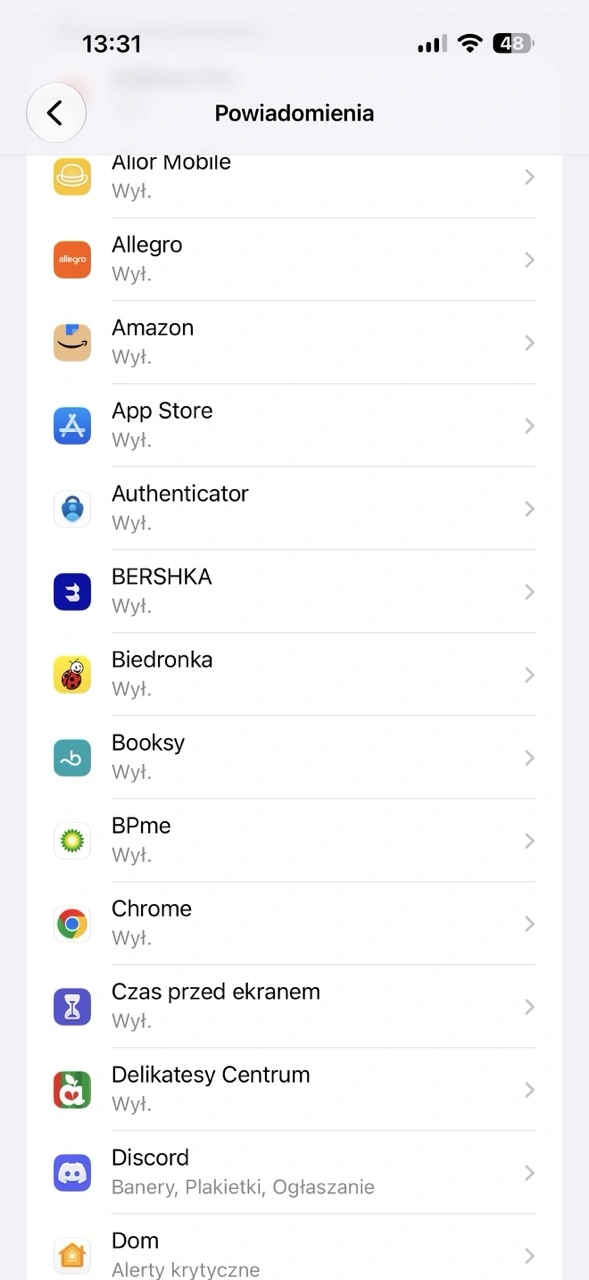
Niekoniecznie jednak mam ochotę widzieć powiadomienia o nowych filmach na YouTube, o tym, że ktoś coś dodał na Instagramie, albo że sieć sklepów z ubraniami czy Biedronka ma nową promocję. Nawet gdy ograniczyłem liczbę powiadomień w telefonie do minimum, i tak mam wrażenie, że zbyt często niepotrzebnie sięgam po urządzenie.
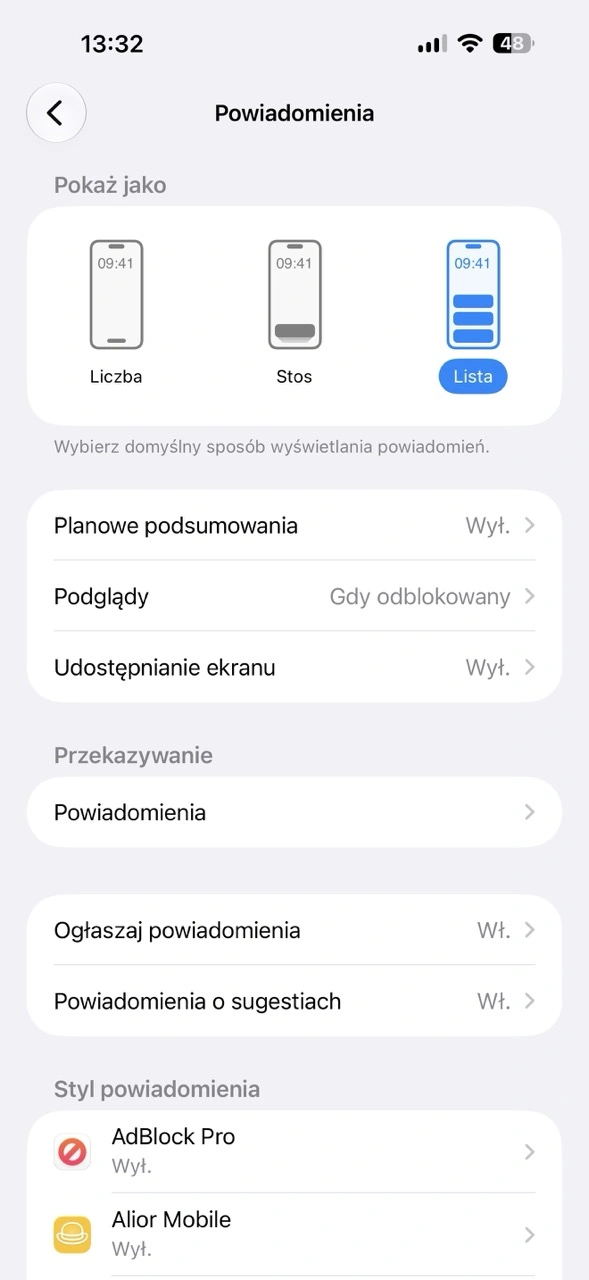
Tak naprawdę wyłączyłem powiadomienia dla większości aplikacji zainstalowanych na telefonie. Całkowicie - nie bawiłem się w dostosowywanie, czy dany program ma wyświetlać tylko banery, czy tylko pozostawiać przypomnienia w Centrum powiadomień. Aby to zrobić, należy:
- Wejść w Ustawienia telefonu;
- Znaleźć zakładkę Powiadomienia;
- Zjechać na dół i dostosować opcje do każdej aplikacji.
Może to zająć trochę czasu, ale podziękujecie mi, gdy nie będziecie ciągle rozpraszani.
2. Wyłączam dźwięki i zostawiam tylko wibracje
Drugim zasadniczym rozpraszaczem są dźwięki powiadomień. Zamiast jednak stale słuchać efektów dzwonka, postawiłem na wibracje. W nowym telefonie od razu aktywuję tryb cichy - w nowszych modelach (od iPhone'a 15 Pro) można zrobić to za pomocą Przycisku czynności, natomiast w starszych (do modelu 15 / 15 Plus) skorzystamy z fizycznego przełącznika.
Aby pojawiały się wibracje zamiast dźwięków powiadomień, oprócz włączenia trybu cichego, w ustawieniach powiadomień konkretnych aplikacji trzeba pozostawić włączone dźwięki. Natomiast w Ustawieniach, w sekcji Dźwięki i haptyka, musimy mieć zaznaczone „Odtwarzaj w trybie cichym”.
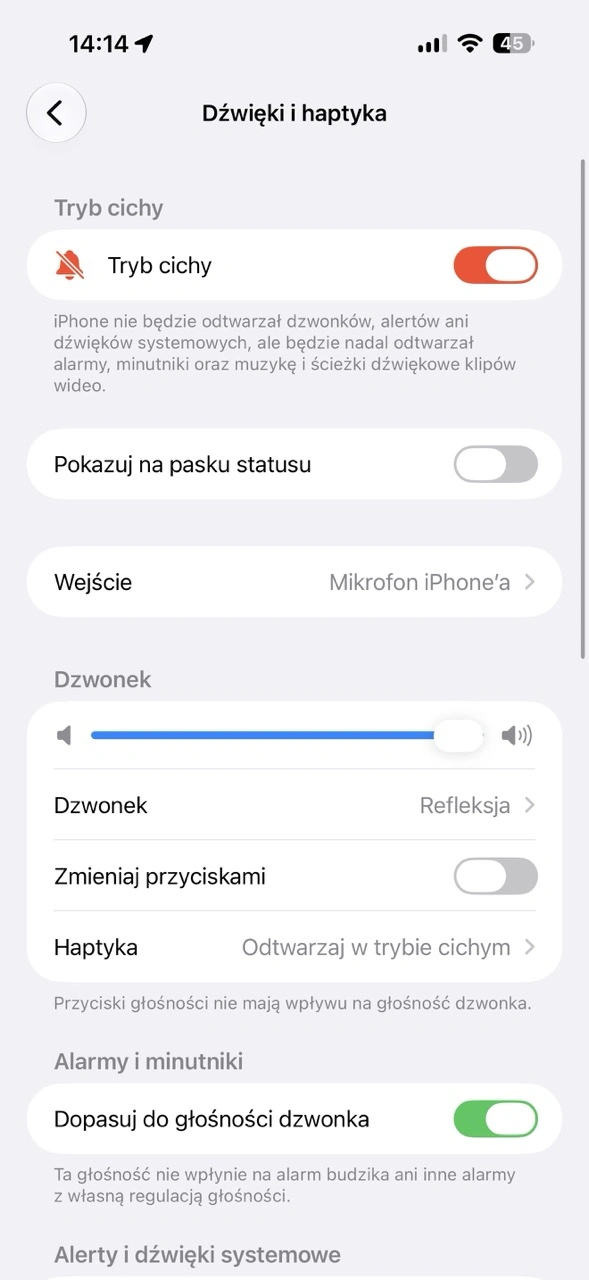
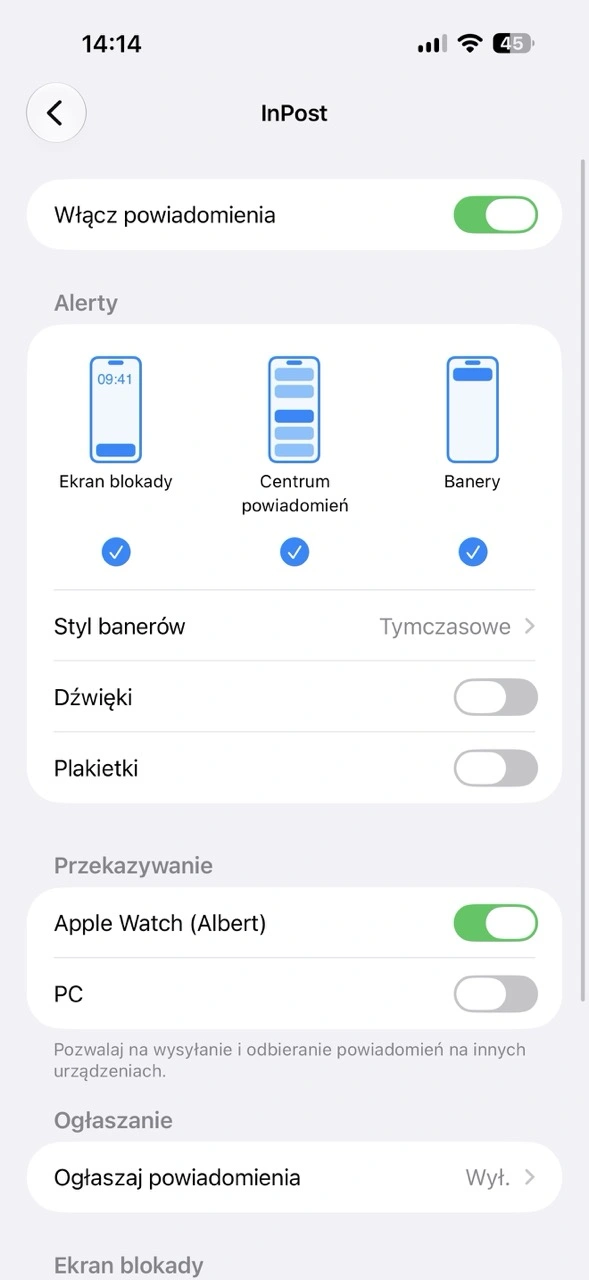
Dzięki temu, jeśli dostaję już powiadomienie lub ktoś do mnie dzwoni, nie słyszę głośnych dzwonków, a jedynie subtelne wibracje, które w moim przypadku są w zupełności wystarczające. Zawsze słyszę, że ktoś pisze lub dzwoni, i tylko w tych dwóch sytuacjach akceptuję jakąkolwiek formę dźwięku.
W przypadku innych aplikacji, dla których mam włączone powiadomienia, specjalnie wyłączyłem także dźwięki. Dzięki temu telefon nie wibruje mi za każdym razem, gdy otrzymam maila lub paczka zostanie dostarczona. To może przecież poczekać, aż spojrzę na telefon.
3. Wyłączam ekran zawsze włączony, żeby mi się nie świecił
Jedną z nowszych funkcji iPhone’ów jest ekran zawsze włączony (Always On Display). Opcja ta została wprowadzona wraz z iPhonem 14 Pro w 2022 r., a do bazowego iPhone'a 17 trafiła dopiero w minionym roku. W świecie Androida jest dostępna od ponad dekady, lecz sam nigdy tego nie lubiłem.
Dlatego po kupnie nowego iPhone’a z obsługą tej funkcji automatycznie wyłączam tę opcję. Nie chcę, aby na wyłączonym telefonie cokolwiek mi się świeciło. To zawsze potencjalne rozpraszacze, wyświetlające nie tylko godzinę, ale i liczbę powiadomień. Zazwyczaj i tak trzymam telefon na biurku odwrócony aparatami do góry, więc cokolwiek świecącego na ekranie jest mi zbędne.
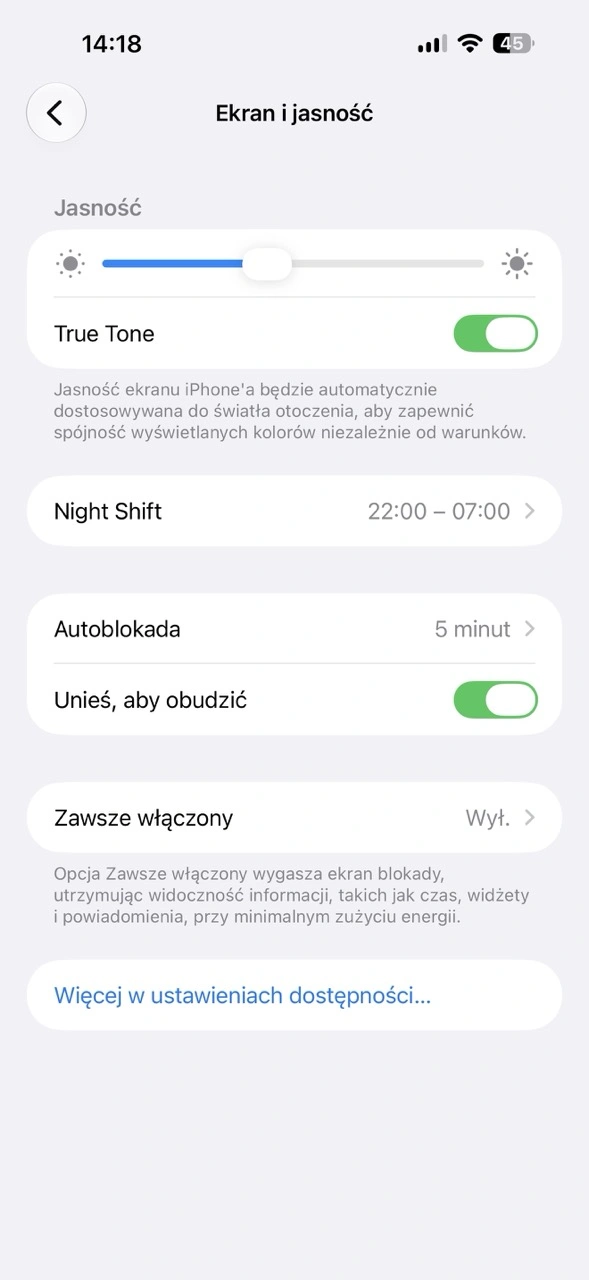
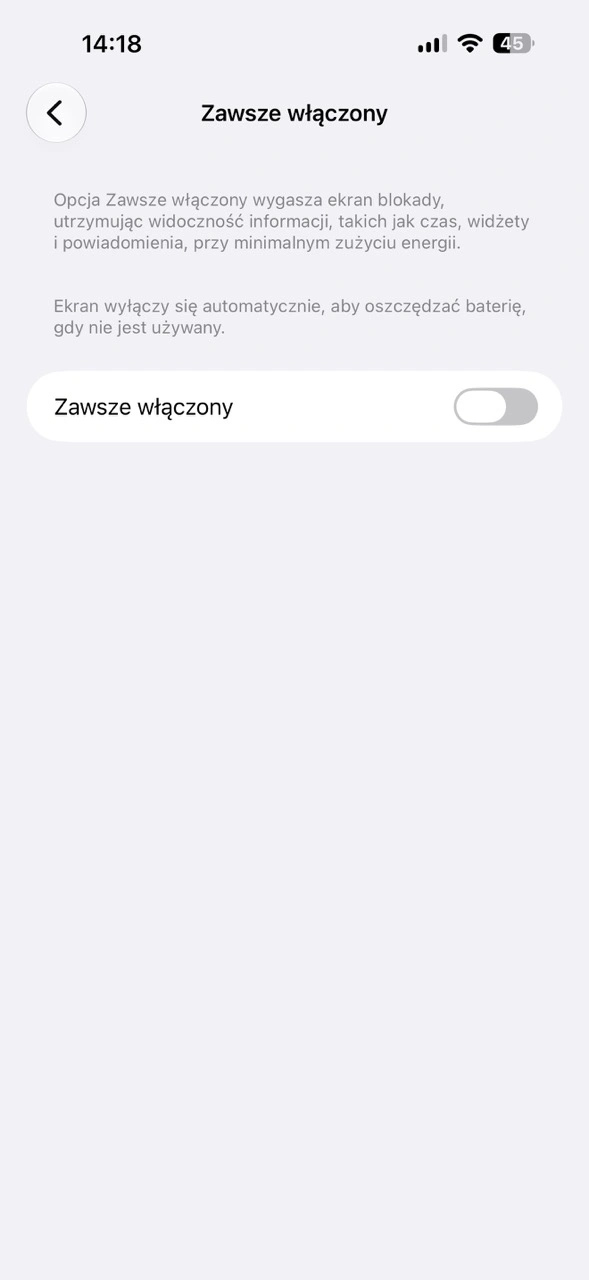
Opcja ta nie tylko rozprasza, ale też powoduje dodatkowy pobór energii. Wolę, aby mój telefon działał dłużej na jednym ładowaniu. Aby to zrobić, należy:
- Wejść w Ustawienia telefonu;
- Znaleźć Ekran i jasność;
- Wybrać Zawsze włączony i wyłączyć opcję.
4. Włączam Tryb skupienia każdej nocy
Oprócz tego w nowo skonfigurowanym telefonie ustawiam Centrum sterowania w taki sposób, aby dawało łatwy dostęp do przycisku umożliwiającego włączenie Trybu skupienia, gdy tylko go potrzebuję. Głównie w nocy, choć iPhone’owy Tryb skupienia zakłada kilka gotowych ustawień: Nie przeszkadzać, Praca, Sen, Czas dla mnie.
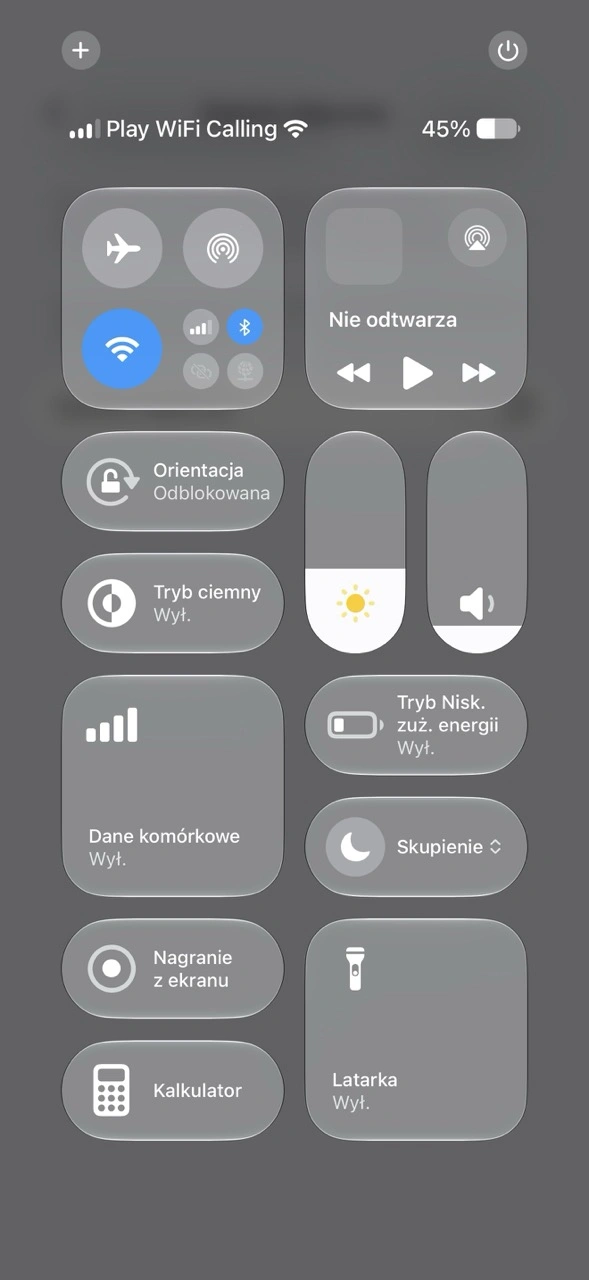
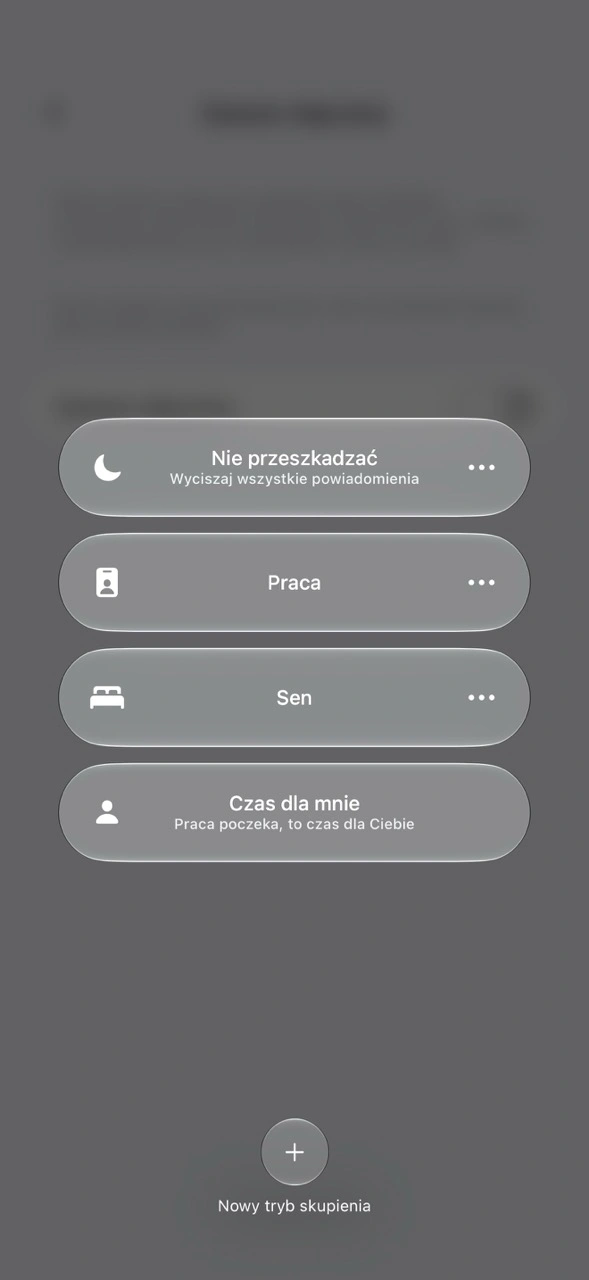
Ja najczęściej korzystam z trybów Nie przeszkadzać oraz Sen - ten pierwszy wycisza wszystkie powiadomienia (łącznie z wibracjami), drugi z kolei automatycznie wyłącza mi tryb zawsze włączony w zegarku Apple Watch. Dzięki nim mogę jeszcze bardziej odciąć się od telefonu i rozpraszaczy. Tryb skupienia możemy dodać do Centrum sterowania ikoną plusika w lewym górnym rogu, klikając "Dodaj narzędzie".
Czytaj też:\
Redaktor działu nowe technologie w Spider's Web. Specjalizuje się w tematyce sprzętu i oprogramowania, a także telekomunikacji. Od najmłodszych lat fan elektroniki - komputerów, laptopów i smartfonów, z którą odkąd tylko mógł, spędzał masę czasu. Z czasem swoją pasję zamienił w pracę, początkowo pisząc o technologiach mobilnych, a następnie o (prawie) wszystkim związanym z technologią. Poprzednio pisał na łamach Tabletowo.pl oraz oiot.pl, gdzie poruszał tematykę sprzętu komputerowego, systemów operacyjnych, aplikacji, smart home, sztucznej inteligencji, a także nauki. Oprócz technologii jest wielkim fanem mody, a po godzinach pracy spędza czas ze słuchawkami na uszach, w których przede wszystkim gra rodzimy hip-hop.