Pierwsza rzecz, którą robię po kupieniu iPhone'a. Nie wiem, jak można inaczej
Jedna z pierwszych rzeczy, które robię po kupieniu iPhone’a, dotyczy zabezpieczeń i ustawień prywatności telefonu. Tobie też polecam do nich zajrzeć. Niektóre mogą nawet uratować Twoje urządzenie.
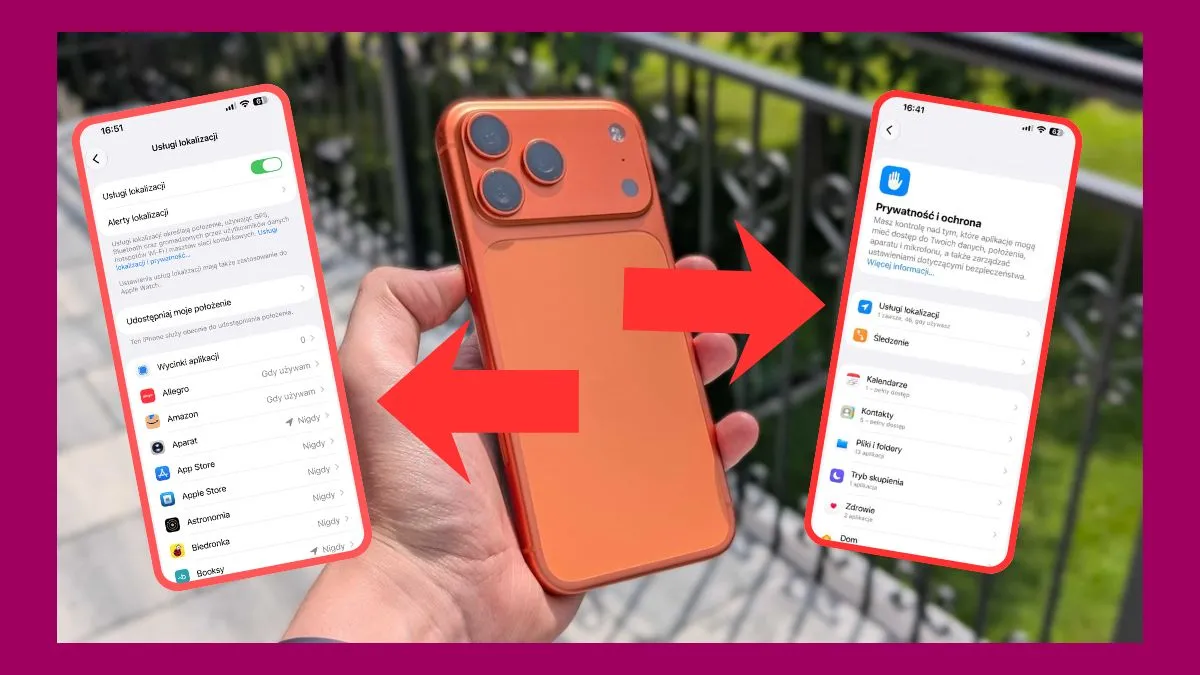
Większość z nas korzysta z podstawowych zabezpieczeń i funkcji prywatności w telefonie. Przyzwyczailiśmy się do odblokowywania smartfonów za pomocą odcisków palców czy skanu twarzy oraz do ograniczania pozwoleń pod kątem np. dostępu do lokalizacji przez aplikacje. Jednak w ustawieniach znajdziemy też kilka innych ukrytych opcji, które warto aktywować.
1. Wyłączam śledzenie przez aplikacje
System operacyjny iOS zapewnia dużą kontrolę nad tym, jakie dane udostępniamy aplikacjom. Oprogramowanie może też ograniczyć śledzenie przez konkretne z nich.
W ustawieniach systemu mamy specjalną opcję, dzięki której możemy nie wyrazić zgody na żądanie możliwości śledzenia przez aplikacje. Jest ona dostępna w formie przełącznika „Pozwalaj aplikacjom żądać możliwości śledzenia” i uniemożliwia mierzenie aktywności w aplikacjach i witrynach innych firm. Gdy ją dezaktywujemy, wszystkie prośby o śledzenie są z automatu odrzucane.
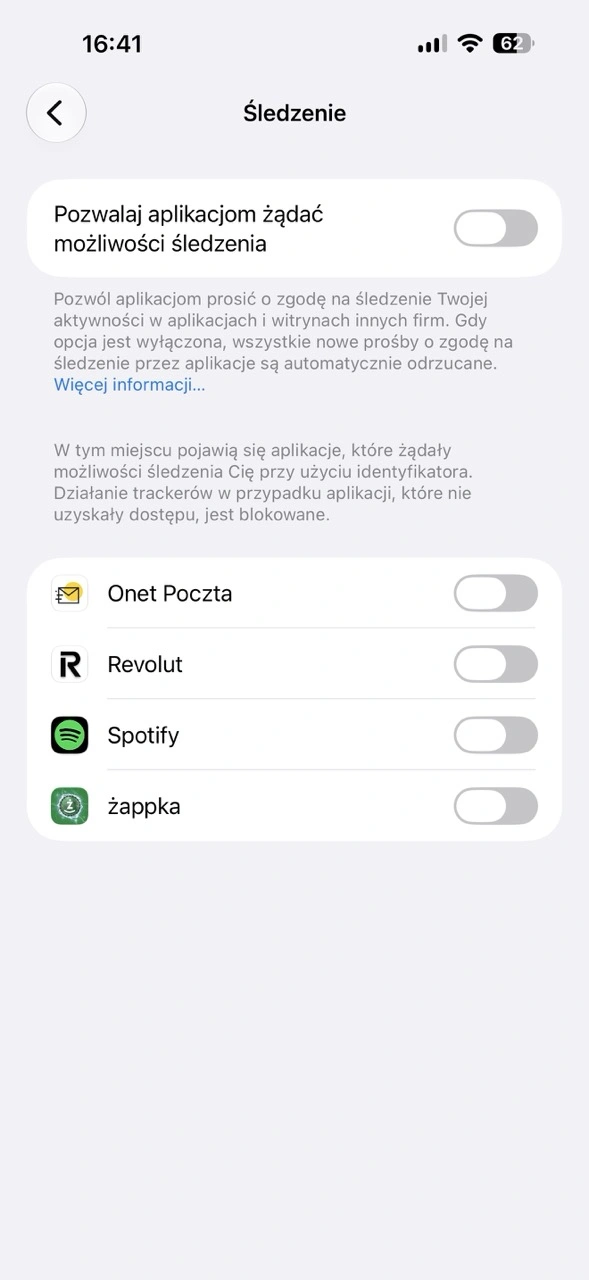
Oprócz tego rozwiązanie pozwala na sprawdzenie, które aplikacje żądają możliwości śledzenia przy użyciu identyfikatora. W moim przypadku lista nie jest długa: obejmuje tylko cztery programy, ale wiem, że telefon automatycznie odrzuca wszelkie prośby o śledzenie. Aby to wyłączyć, należy:
- wejść do ustawień telefonu;
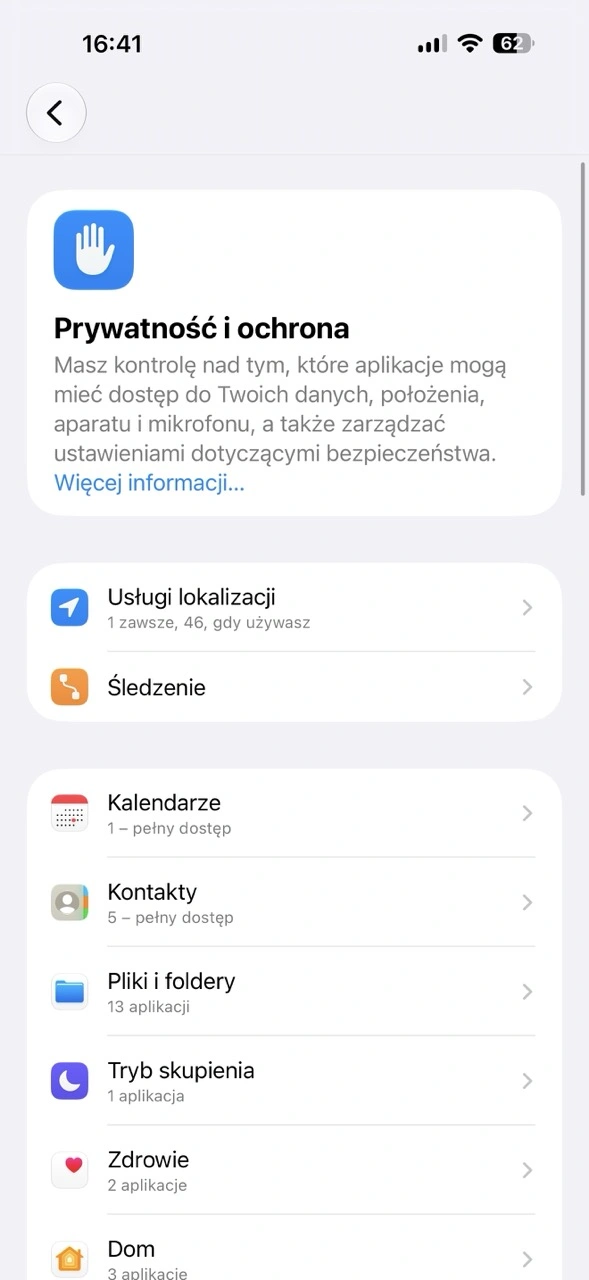
- odszukać zakładkę Prywatność i ochrona;
- wybrać opcję Śledzenie;
- odznaczyć wszystkie przełączniki.
2. Ograniczam usługi lokalizacji
Wiele usług i aplikacji bazuje na lokalizacji. Bez tego nawigacje i inne aplikacje mapowe nie mogłyby działać. W swoim smartfonie z iOS zawsze pozostawiam lokalizację włączoną, ale w ustawieniach ograniczam poszczególnym aplikacjom dostęp do położenia. Uważam, że w przypadku większości programów, które do działania nie potrzebują dokładnej lokalizacji, nie ma potrzeby jej udostępniania.
Jeśli odbieram paczkę z automatu InPostu czy DPD, dokładna lokalizacja jest potrzebna. Oprogramowanie musi przecież wiedzieć, że faktycznie stoję obok automatu. Podobnie jest z aplikacjami do zamawiania jedzenia z dostawą lub na miejscu. W niektórych programach, takich jak Pogoda czy sklepy, możemy zaznaczyć, aby nie udostępniać dokładnej lokalizacji. Po co jednak Facebookowi, App Store’owi czy Instagramowi moje konkretne położenie?
Aby sprawdzić ustawienia lokalizacji wykorzystywane przez aplikacje, należy:
- wejść do ustawień telefonu;
- odszukać zakładkę Prywatność i ochrona;
- wybrać Usługi lokalizacji;
- zaznaczyć Nigdy przy aplikacjach, które nie potrzebują położenia.
3. Wyłączam spersonalizowane reklamy Apple
Niewielką zmianą, którą wykonuję w każdym smartfonie Apple, jest ograniczenie spersonalizowanych reklam wyświetlanych przez producenta. Ta czynność nie ogranicza liczby samych reklam, ale wpływa na ich trafność i dopasowanie względem konkretnego użytkownika. Dzięki temu nie mam poczucia, że Apple wie o mnie wszystko. To trochę złudne, ale mi pomaga.
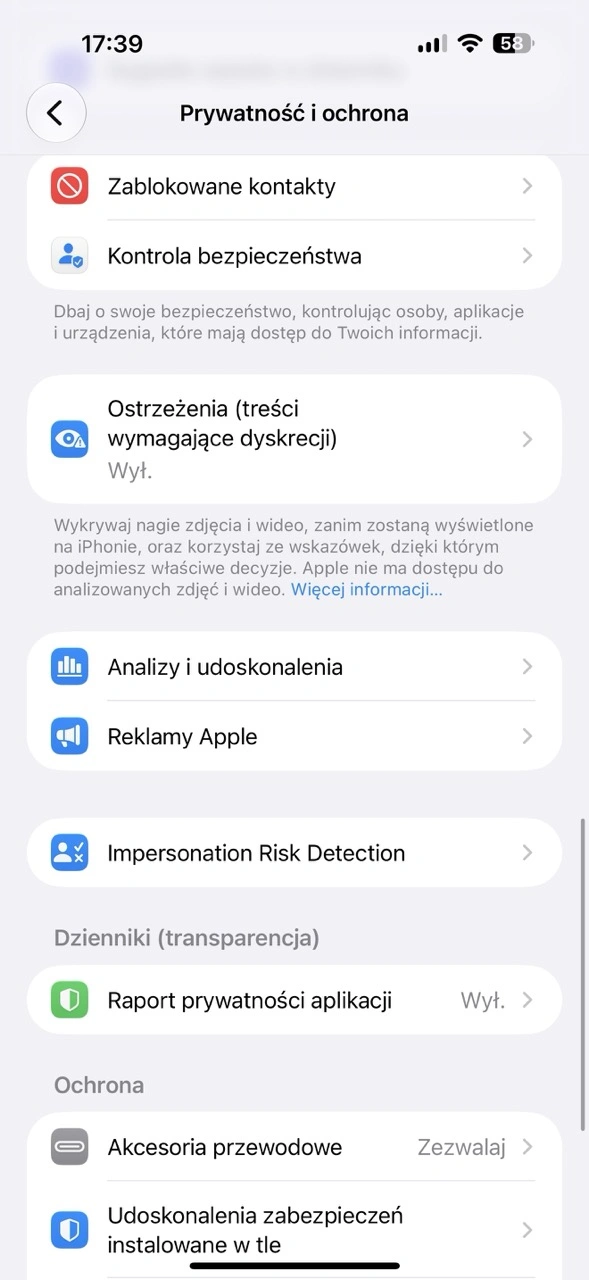
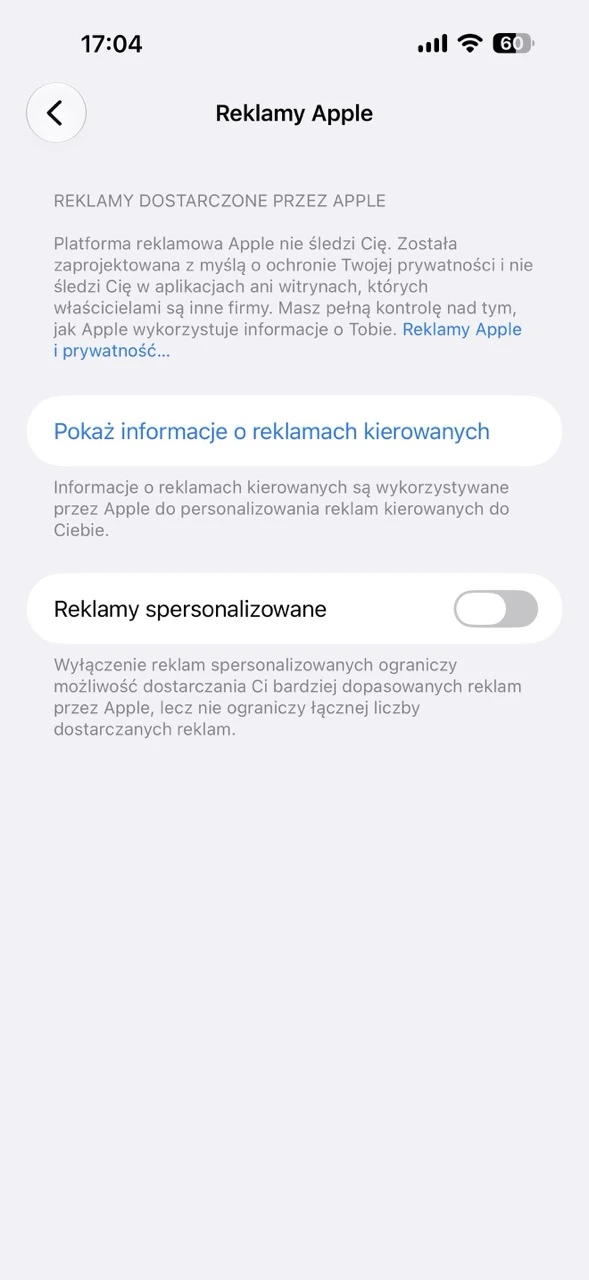
Aby wyłączyć spersonalizowane reklamy w systemie iOS, należy:
- wejść do ustawień telefonu;
- odszukać zakładkę Prywatność i ochrona;
- zjechać na dół i znaleźć zakładkę Reklamy Apple;
- odznaczyć Reklamy spersonalizowane.
4. Włączam ochronę skradzionego urządzenia
Wcześniejsze punkty skupiały się na prywatności, natomiast ostatni to zmiana pod kątem faktycznego bezpieczeństwa. W nowych iPhone’ach zawsze aktywuję Ochronę skradzionego urządzenia. To narzędzie, które zabezpiecza nas przed sytuacjami, w których ktoś ukradnie nam telefon i zna kod PIN do urządzenia, bo np. wcześniej podpatrzył go w miejscu publicznym lub w komunikacji miejskiej.
Zabezpieczenie nie zapewnia całkowitej blokady w razie kradzieży, ale ogranicza możliwość wykonania krytycznych zmian na koncie lub urządzeniu. Bez tej opcji, znając kod PIN, można ustawić nowy, nawet jeśli w telefonie działa skanowanie twarzy. Natomiast to rozwiązanie do wykonania zmian wymaga potwierdzenia tożsamości za pomocą Face ID.
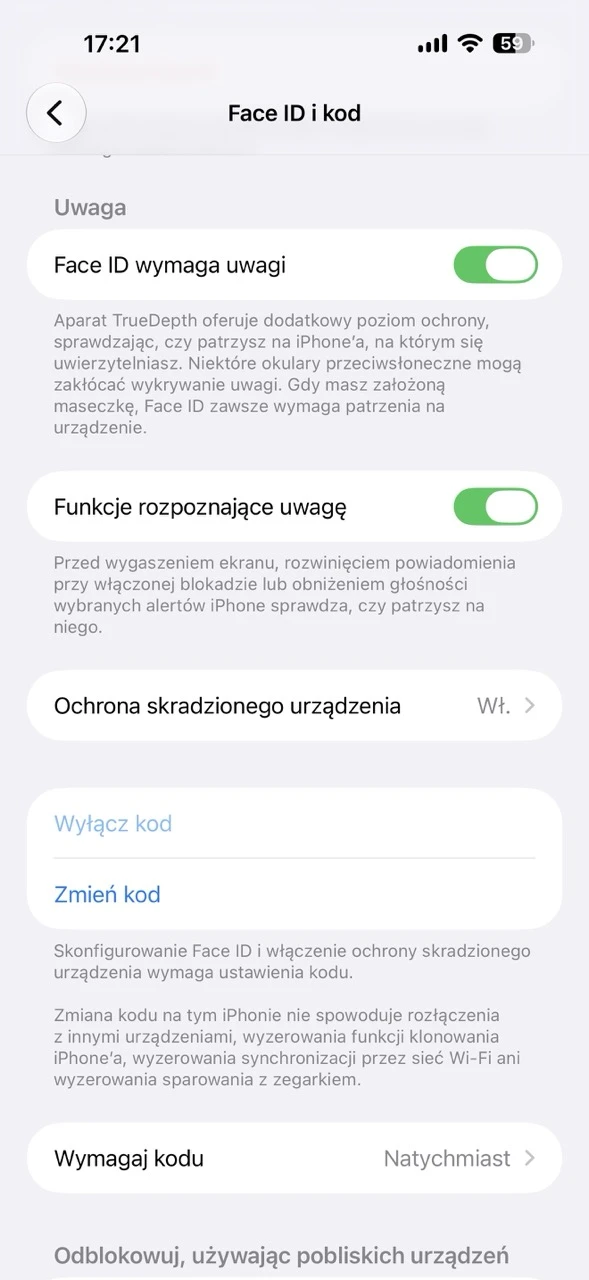
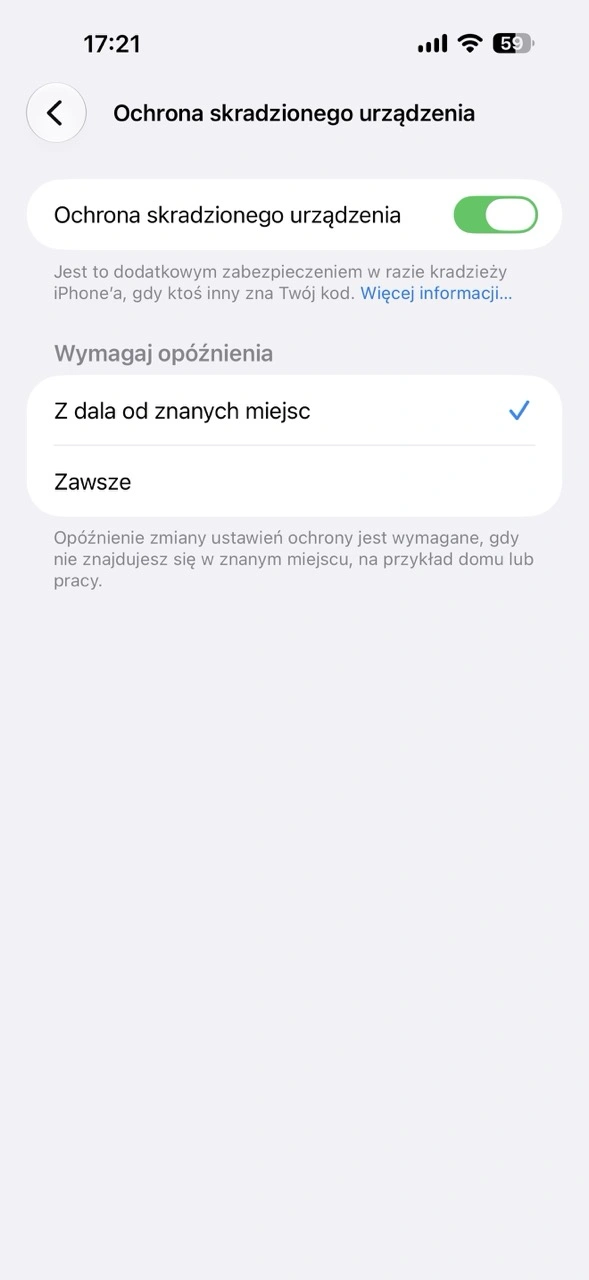
Wyjątkiem są tzw. znane miejsca, takie jak dom czy praca. Co prawda jeszcze nie zdarzyło mi się, aby ta funkcja była potrzebna, ale warto dmuchać na zimne. Aby ją włączyć, należy:
- wejść do ustawień telefonu;
- wybrać zakładkę Face ID i kod;
- zjechać na dół i znaleźć Ochronę skradzionego urządzenia;
- włączyć ją.
Te podstawowe zmiany w systemie iOS powinny uczynić nasz telefon bardziej prywatnym i bezpieczniejszym.
Czytaj też:
Redaktor działu nowe technologie w Spider's Web. Specjalizuje się w tematyce sprzętu i oprogramowania, a także telekomunikacji. Od najmłodszych lat fan elektroniki - komputerów, laptopów i smartfonów, z którą odkąd tylko mógł, spędzał masę czasu. Z czasem swoją pasję zamienił w pracę, początkowo pisząc o technologiach mobilnych, a następnie o (prawie) wszystkim związanym z technologią. Poprzednio pisał na łamach Tabletowo.pl oraz oiot.pl, gdzie poruszał tematykę sprzętu komputerowego, systemów operacyjnych, aplikacji, smart home, sztucznej inteligencji, a także nauki. Oprócz technologii jest wielkim fanem mody, a po godzinach pracy spędza czas ze słuchawkami na uszach, w których przede wszystkim gra rodzimy hip-hop.