Tak działa AirDrop na Androidzie. Po latach zazdrości mamy Nearby Sharing
AirDrop na Androidzie? Nearby Sharing robi to szybko, bez kabli i bez ceregieli. Jeśli chcesz przerzucać zdjęcia i pliki równie wygodnie jak iPhone’owcy to ten poradnik pokaże ci, jak to zrobić.
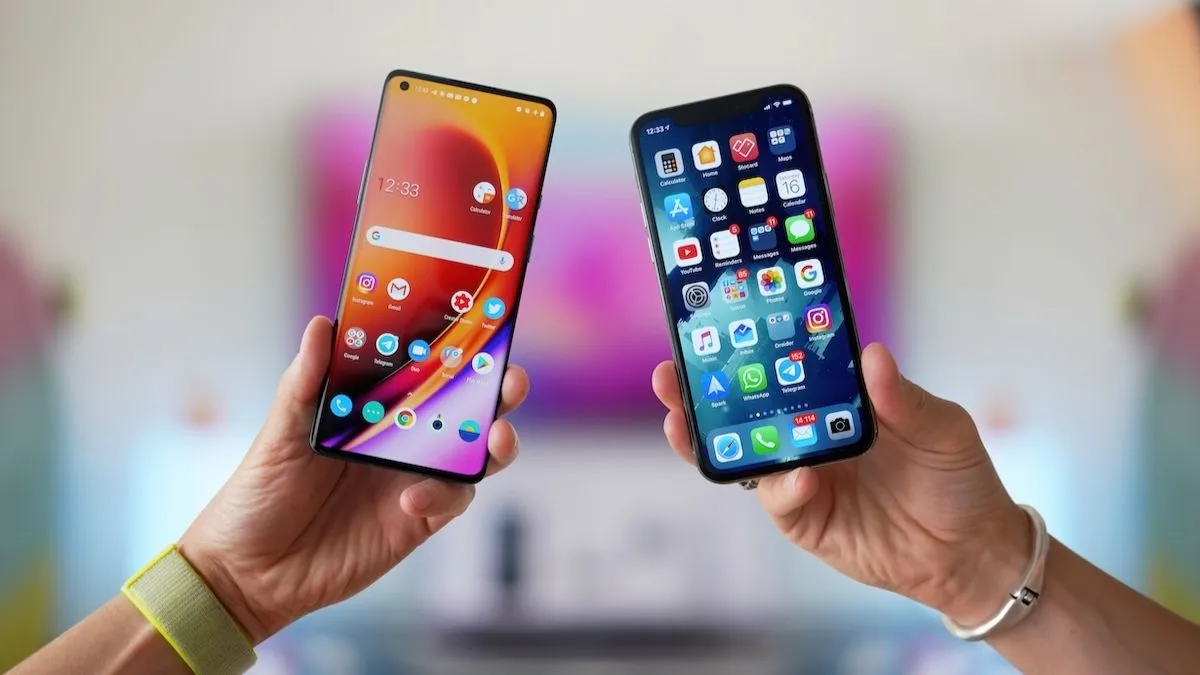
AirDrop to jeden z tych wynalazków Apple’a, które - choć proste - potrafią uzależnić. Raz spróbujesz przesłać zdjęcie z iPhone’a na Maca bez kabli, bez logowania, bez QR-kodów, i nagle każde inne rozwiązanie wydaje się cofnięciem do epoki kamienia łupanego. Nic dziwnego, że użytkownicy Androida przez lata patrzyli na to z lekką zazdrością. Na szczęście Google w końcu dopracował własny odpowiednik: Nearby Sharing, znany też jako Udostępnianie w pobliżu. I tak, działa to naprawdę dobrze - choć, jak to w świecie Androida, czasem trzeba wiedzieć, gdzie kliknąć, żeby magia zadziałała.
Poniżej znajdziesz wyczerpujący, praktyczny i lekko felietonowy przewodnik po tym, jak korzystać z AirDropa… tylko że na Androidzie.
Czytaj też:
Czym właściwie jest Nearby Sharing (na Samsung Galaxy: Quick Share)
Nearby Sharing to systemowa funkcja Androida, która pozwala przesyłać pliki między urządzeniami znajdującymi się w pobliżu. W praktyce oznacza to zdjęcia, filmy, linki, dokumenty, a nawet kontakty. Technicznie rzecz biorąc, Nearby Sharing korzysta z kombinacji Bluetooth, Wi‑Fi Direct i lokalnego połączenia peer-to-peer. Brzmi skomplikowanie, ale działa automatycznie - telefon sam wybiera najlepszą metodę transmisji.
Warto wiedzieć, że Google od 2023 r. rozwija również Nearby Share dla Windows, dzięki czemu można przesyłać pliki między Androidem a komputerem z Windowsem równie wygodnie, jak między iPhone’em a MacBookiem. Prędkości? W praktyce przesłanie zdjęcia 5 MB trwa około sekundy, a film 1 GB - od 10 do 20 sekund, zależnie od urządzeń. To poziom AirDropa, nie ma wstydu.
Jak włączyć Nearby Sharing na Androidzie
Zacznijmy od podstaw. Funkcja jest dostępna na większości telefonów z Androidem 8.0 i nowszym, choć najlepiej działa na Androidzie 12+. Jeśli masz telefon z ostatnich dwóch-trzech lat, to wszystko okej.
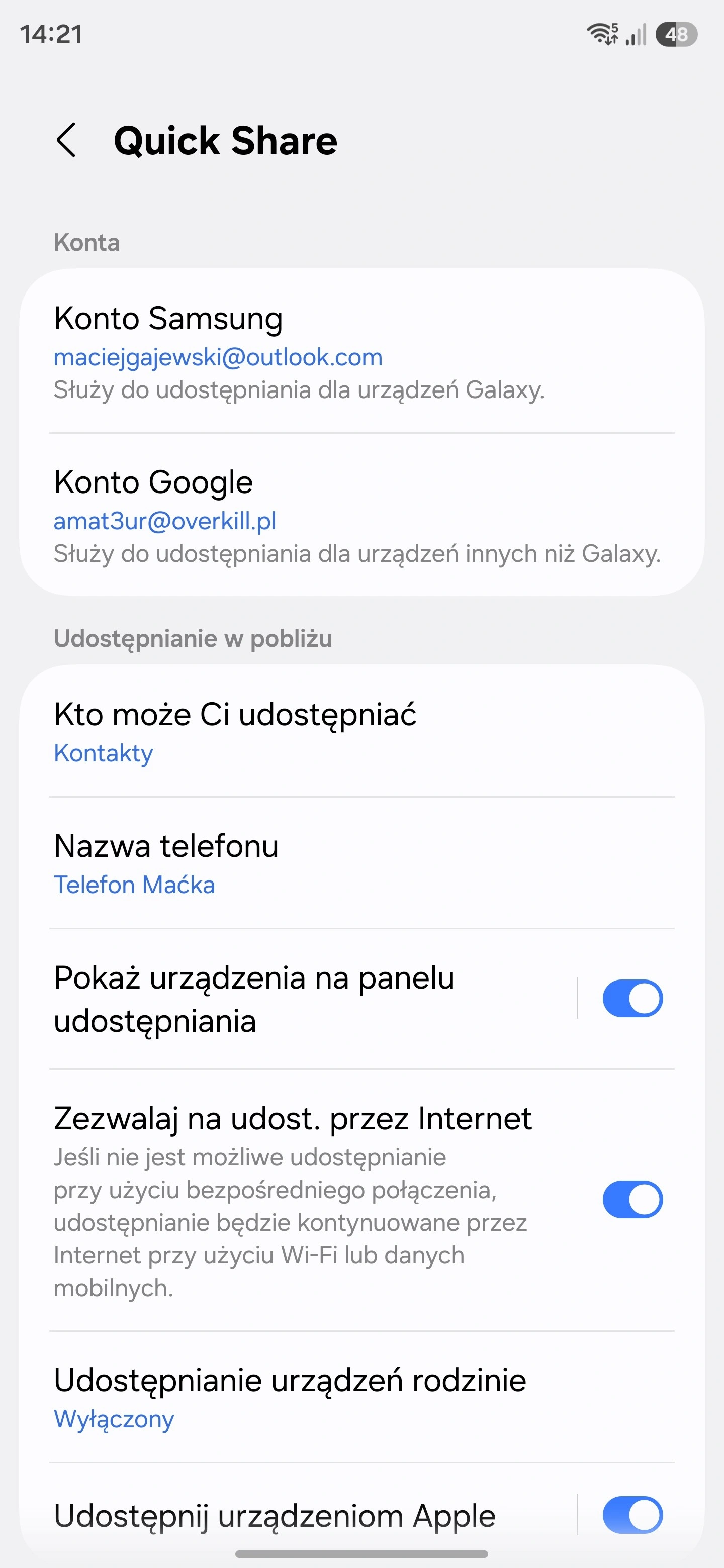
Aby ją włączyć otwórz ustawienia Google na swoim urządzeniu. W sekcji „Urządzenia i udostępnianie” znajdziesz opcję „Udostępnianie w pobliżu”. Po wejściu zobaczysz przełącznik aktywujący funkcję oraz ustawienia widoczności. Możesz ustawić, czy twój telefon ma być widoczny dla wszystkich, tylko dla kontaktów, czy tylko wtedy, gdy ekran jest aktywny.
Po włączeniu Nearby Sharing pojawi się również w szybkim panelu powiadomień - możesz go aktywować jednym tapnięciem.
Jak wysyłać pliki przez Nearby Sharing
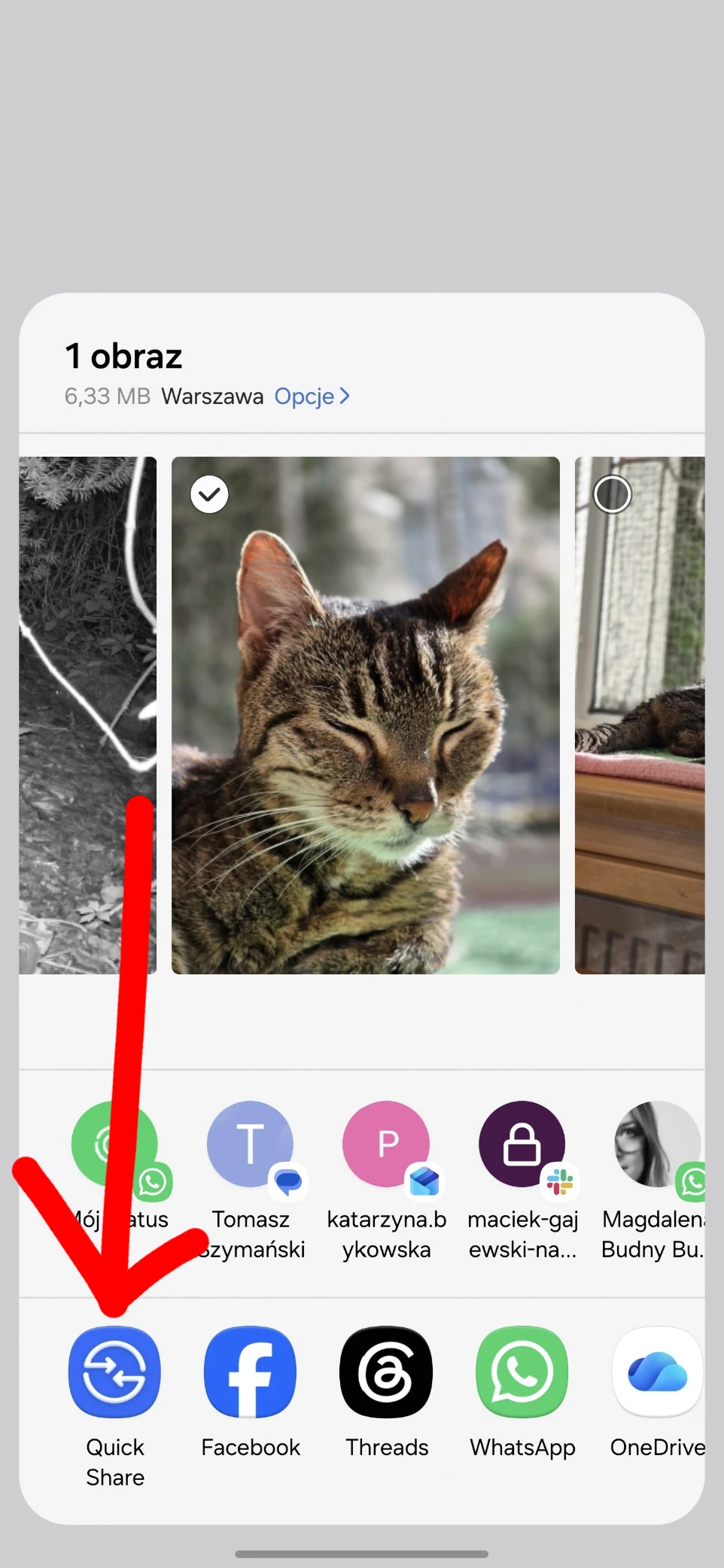
Gdy funkcja jest aktywna to wysyłanie plików jest banalne. Otwórz zdjęcie, film, dokument lub stronę internetową, kliknij „Udostępnij”, a na liście opcji pojawi się „Udostępnianie w pobliżu”. Telefon zacznie skanować otoczenie i wyświetli urządzenia, które mają włączoną funkcję.
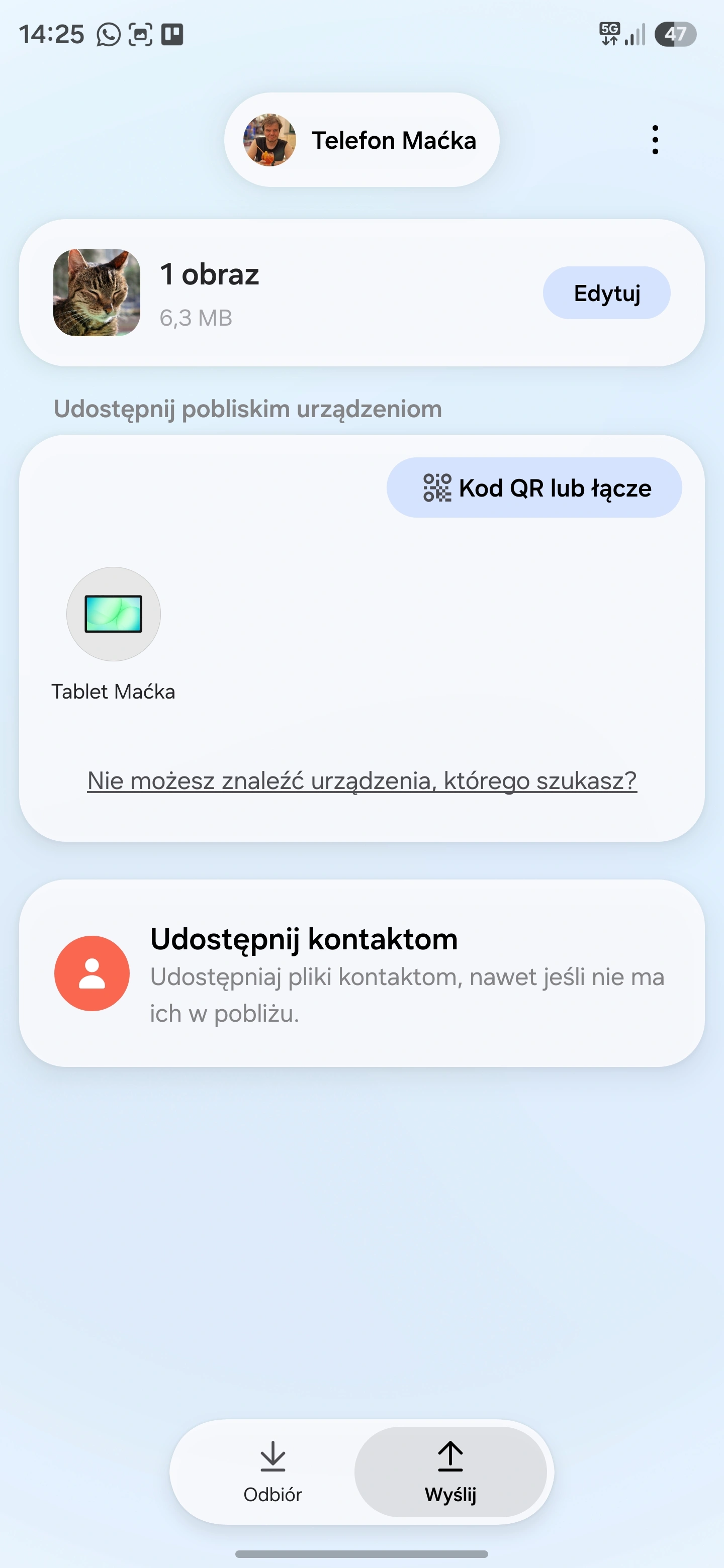
Po wybraniu odbiorcy ten dostanie powiadomienie z prośbą o akceptację. Po kliknięciu „Akceptuj” transfer rusza. Jeśli oba urządzenia są w tej samej sieci Wi‑Fi to Android potrafi wykorzystać ją do przyspieszenia transmisji. Jeśli nie - tworzy własne połączenie Wi‑Fi Direct.
W praktyce działa to tak samo jak AirDrop: zero kabli, zero logowania, zero kombinowania.
Jak odbierać pliki przez Nearby Sharing
Odbieranie jest równie proste. Gdy ktoś próbuje wysłać ci plik to na ekranie pojawia się powiadomienie. Możesz zaakceptować lub odrzucić transfer. Jeśli masz ustawioną widoczność tylko dla kontaktów to osoby spoza książki adresowej nie zobaczą twojego urządzenia.
Pliki trafiają do folderu „Pobrane”, a zdjęcia i filmy automatycznie pojawiają się w galerii. Nie ma tu żadnych niespodzianek.
Nearby Sharing między Androidem a Windowsem
To funkcja, która w praktyce zmienia życie. Jeśli korzystasz z Windowsa to możesz pobrać aplikację „Nearby Share” od Google’a. Po instalacji komputer pojawia się na liście urządzeń w pobliżu, a przesyłanie plików działa dokładnie tak samo jak między dwoma telefonami.
Jak zwiększyć skuteczność Nearby Sharing
Choć funkcja działa dobrze to czasem potrafi się „zastanawiać”. Oto kilka praktycznych wskazówek, które realnie poprawiają skuteczność:
- Upewnij się, że Bluetooth i Wi‑Fi są włączone. Nearby Sharing korzysta z obu, nawet jeśli nie jesteś połączony z żadną siecią.
- Trzymaj urządzenia w odległości do kilku metrów. Technicznie Bluetooth działa do 10 m, ale w praktyce najlepiej sprawdza się dystans 1-3 m.
- Jeśli masz problem z wykrywaniem urządzeń to wyłącz i włącz Nearby Sharing na obu telefonach. To najprostszy „reset”, który często rozwiązuje sprawę.
- Pamiętaj, że niektóre nakładki systemowe (szczególnie agresywne optymalizacje baterii) potrafią blokować funkcję w tle. Jeśli Nearby Sharing nie działa to sprawdź ustawienia oszczędzania energii.
Czy Nearby Sharing jest bezpieczne
Tak, i to bardziej niż mogłoby się wydawać. Połączenie między urządzeniami jest szyfrowane, a widoczność możesz ograniczyć tylko do kontaktów. Dodatkowo każde przesłanie pliku wymaga akceptacji odbiorcy. Nie ma tu ryzyka, że ktoś w tramwaju wyśle ci przypadkowo zdjęcie swojego psa.
Nearby Sharing kontra AirDrop - czy Android dogonił Apple’a
Oba rozwiązania działają bardzo podobnie. AirDrop jest nieco bardziej wygodny, bo działa w ekosystemie, który Apple kontroluje od A do Z. Nearby Sharing musi radzić sobie z dziesiątkami producentów i setkami modeli telefonów, co czasem widać. Szczególnie w przypadku wymiany danych z iPhone’em, co jest obsługiwane na razie przez relatywnie małą grupę urządzeń z Androidem (głównie Pixel i Galaxy).
Ale jeśli masz telefon z Androidem 12+ i komputer z Windowsem to różnica jest minimalna. W codziennym użytkowaniu Nearby Sharing jest wystarczająco szybki, stabilny i wygodny, by nie tęsknić za AirDropem.
Podsumowanie
Nearby Sharing to funkcja, która w końcu daje użytkownikom Androida to, czego zazdrościli iPhone’owcom przez lata: szybkie, bezbolesne przesyłanie plików między urządzeniami. Działa dobrze, jest szybka, bezpieczna i dostępna na większości współczesnych telefonów. Jeśli więc szukałeś „AirDropa na Androidzie”, to właśnie go znalazłeś. I działa tak, jak powinien.
*Zdjęcie otwierające: Mr.Mikla / Shutterstock.com
Lubi oglądać się zarówno za siebie – wspominając przełomowe dokonania w informatyce – jak i przed siebie, będąc nieustannie ciekawym tego, co będzie dalej. Jego zainteresowania to przede wszystkim software: UI/UX, algorytmy, uczenie maszynowe, chmura czy sztuczna inteligencja. Nic dziwnego, że jako specjalizację obrał sobie pilnowanie firmy Microsoft. Uwielbia też sztukę gier i kina, przez co wyrósł na pasjonata sprzętu RTV – a i o technologii wspomnianych gier i filmów ma wiele ciekawego do opowiedzenia. Jego pierwsza obecność w mediach dotyczyła muzyki – współtworzył Overkill.pl. Ciąg dalszy jego rozwoju dotyczył już tylko nowych technologii. Zanim dołączył do zespołu Spider’s Web przez lata współtworzył CHIP.pl i Magazyn CHIP.